

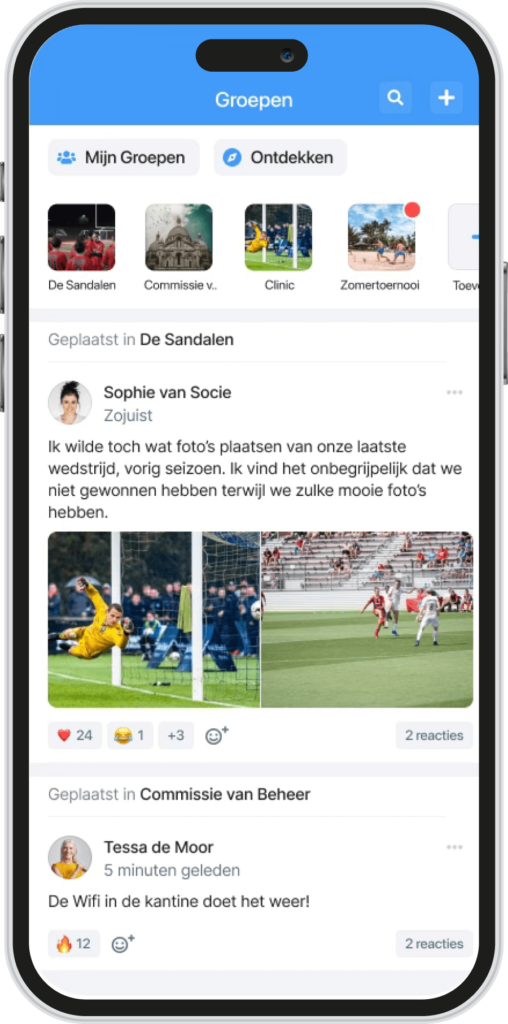
Z platformy Socie można korzystać na różne sposoby. Jednym z najczęściej używanych modułów Socie jest oś czasu grup z interaktywnymi grupami. W nich członkowie publikują wiadomości (filmy i obrazy) i mogą komentować lub zostawiać emotikony.
Większość społeczności korzysta z tych grup osi czasu wraz z innymi modułami i decyduje się na użycie strona przeglądu do wykorzystania jako strona główna. Ale nie musisz tego robić.
Cała komunikacja grupowa bezpośrednio na ekranie głównym
Widać to dość często na znanych platformach mediów społecznościowych. Dzięki Socie możliwe jest również wyświetlanie całej komunikacji grupowej bezpośrednio na ekranie głównym aplikacji.
Tworzy to własną aplikację „mediów społecznościowych”, w której członkowie mogą natychmiast zobaczyć wszystkie posty w grupach i odpowiedzieć na nie.
Wszystkie posty z grup, których jesteś członkiem, są wyświetlane tutaj na osi czasu.
Własna aplikacja społecznościowa w 4 krokach
Jeśli chcesz używać Socie głównie do komunikacji grupowej i czatu grupowego, wykonaj poniższe kroki i stwórz własną aplikację społecznościową.
Nie masz jeszcze aplikacji Socie? Utwórz aplikację Socie i utwórz konto Socie.
Uwaga: wszystkie kroki związane z tworzeniem podstawowej społeczności, w tym ustawienia zabezpieczeń, można znaleźć na tym blogu.
Krok 1: Zaloguj się do Community Management, aby zarządzać swoją aplikacją
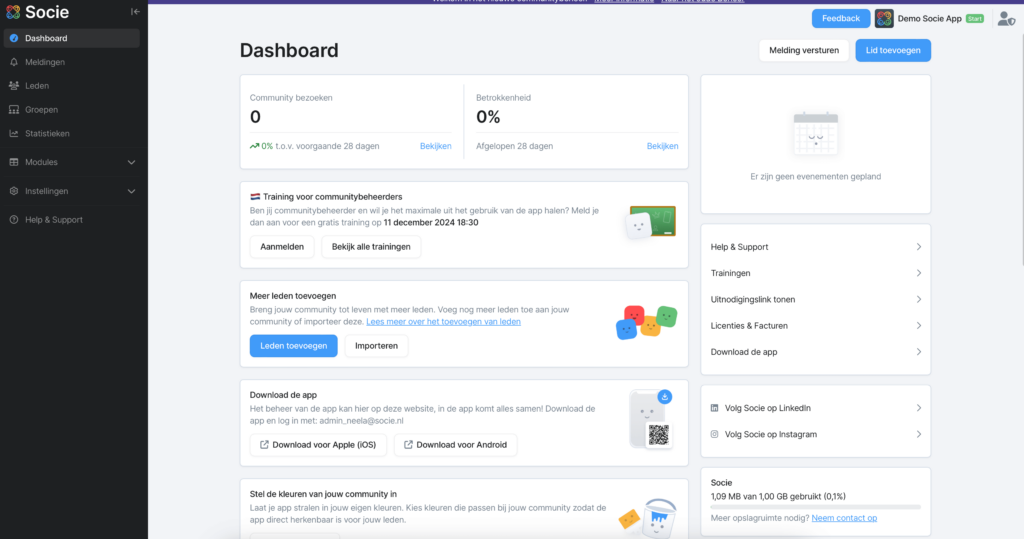
Zacznijmy od stworzenia własnej aplikacji społecznościowej. Aby dostosować aplikację, współpracuj z naszym Community Managerem. Można z niej korzystać bezpośrednio przez aplikację, ale na początek może być łatwiej otworzyć ją przez przeglądarkę na komputerze. Wersja internetowa zapewnia również bardziej szczegółowe informacje. Zaloguj się przez ten link. Poniżej możesz zobaczyć, jak będzie wyglądał interfejs.
Krok 2: Utwórz interaktywne grupy
W ramach zarządzania społecznością przejdź do Grupy i utwórz tutaj 2 lub więcej interaktywnych grup.
Szczegółowe informacje na temat tworzenia grup i ustawień można znaleźć w tym przewodniku.
Wskazówka 1: Od razu dodaj członków do tych grup. Nie masz jeszcze członków? W takim razie dodaj kilku członków próbnych.
Wskazówka 2: Opublikuj kilka (testowych) wiadomości w różnych grupach za pośrednictwem aplikacji Socie. Wkrótce zobaczysz efekt na osi czasu grup.
Krok 3: Dezaktywacja lub usunięcie wszystkich nieistotnych modułów
Teraz dezaktywuj lub usuń wszystkie nieistotne moduły dla swojej aplikacji. Przejdź do Ustawienia -> Zarządzanie modułami. Tutaj można zobaczyć przegląd aktywnych modułów.
- Usuń moduł ->
Kliknij moduł, który chcesz usunąć, a następnie kliknij przycisk „Usuń” u góry.
- Ukryj moduł w aplikacji ->
Kliknij moduł, który chcesz usunąć i przewiń do bloku Widoczność. Kliknij tutaj Edytuj. Ustaw widoczność na „wyłączony”.
Zrób to dla wszystkich modułów, których nie chcesz teraz używać. Później możesz dodać inne moduły do swojej społeczności.
Krok 4: Ustaw oś czasu grup jako stronę główną aplikacji Socie.
Ostatnim krokiem jest nadanie modułom odpowiedniego miejsca.
Wśród nich najważniejsza jest zmiana strony głównej.
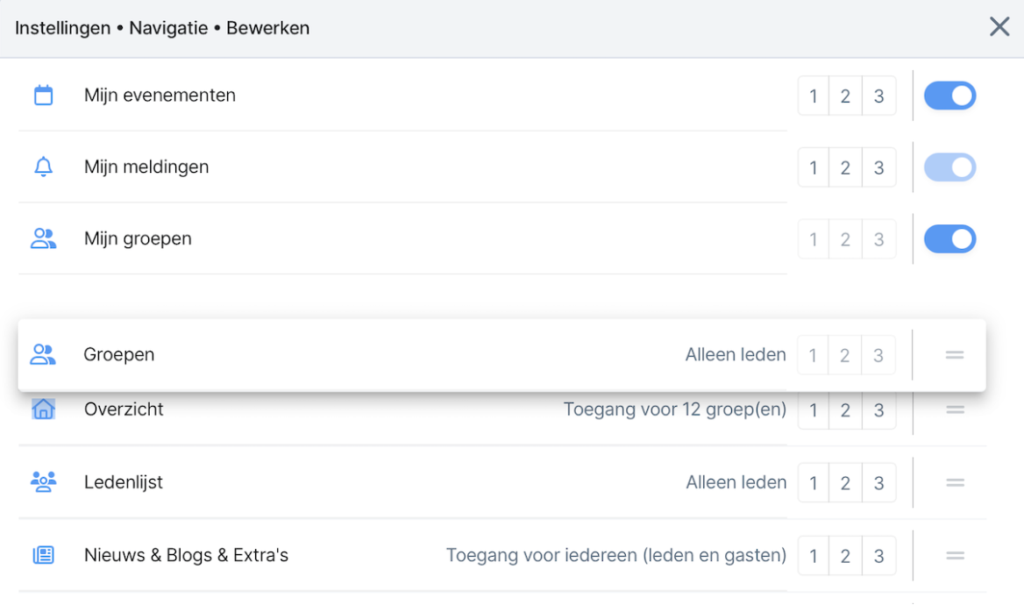
Przejdź do Ustawienia -> Nawigacja.
Jeśli moduł przeglądu nie został usunięty lub wyłączony, strona przeglądu (Overview) na pasku nawigacyjnym będzie nadal dostępna jako strona główna.
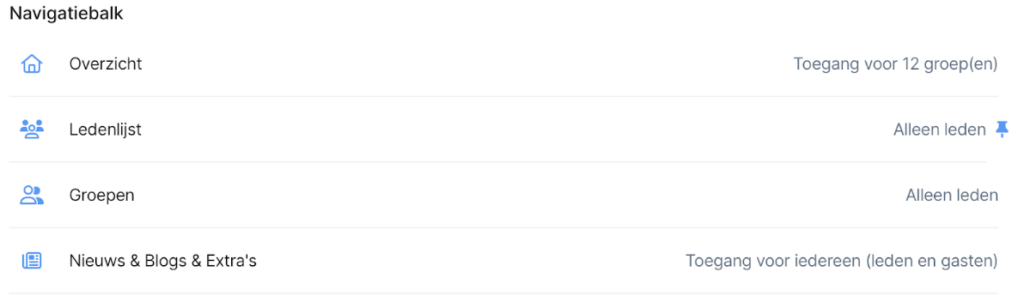
Kliknij przycisk Edytuj i przeciągnij moduł Grupy na samą górę. Zwróć uwagę, że moduł znajduje się pod sekcjami Moje wydarzenia, Moje powiadomienia i Moje grupy. Kliknij przycisk Zapisz.
Teraz uruchom ponownie aplikację Socie.
Dobra robota!
Oś czasu grupy stała się teraz stroną główną aplikacji.
Baw się dobrze z własną aplikacją społecznościową.