

Tworzenie aplikacji dla społeczności to ciekawy projekt. Ale może też wydawać się nieco przytłaczające. Od czego w ogóle zacząć? Stworzyliśmy ten przewodnik, aby pomóc ci postawić pierwsze kroki i podzielić się kilkoma wskazówkami i sztuczkami, jak stworzyć udaną aplikację. Nie ma znaczenia, czy jesteś kompletnym nowicjuszem, czy masz już pewną wiedzę na temat, na przykład, prowadzenia strony internetowej z cms (wordpress) – ten przewodnik ma coś dla każdego.
Przed rozpoczęciem tworzenia aplikacji
Zarządzanie społecznością i aplikacja
Dobrze wiedzieć: jako administrator społeczności pracujesz z zarządzaniem społecznością; pulpit nawigacyjny, który pozwala skonfigurować, wypełnić i spersonalizować aplikację.
Zmiany pojawią się automatycznie w aplikacji. Upewnij się, że regularnie sprawdzasz aplikację podczas wprowadzania zmian na pulpicie nawigacyjnym. W ten sposób możesz zobaczyć, jak wyglądają wprowadzone zmiany i czy aplikacja wygląda tak, jak chcesz. Nie widzisz zmian od razu? Spróbuj ponownie uruchomić aplikację!
Zaplanuj moduły społecznościowe
Po wykonaniu pierwszego kroku i utworzeniu konta Socie, możesz pobrać aplikację Socie. Przejdź do App Store lub Google Play Store na swoim telefonie i wpisz „Socie” w pasku wyszukiwania. Właściwą aplikację rozpoznasz po naszym logo. Kliknij Pobierz → Otwórz i zaloguj się do aplikacji przy użyciu danych konta.
Witamy w podstawowej aplikacji społecznościowej Socie.
Możesz teraz sprawdzić podstawową aplikację Socie, którą dla Ciebie przygotowaliśmy. Dodaliśmy kilka często używanych modułów, a także przykładowe grupy, wydarzenia i treści.
Wszystko to można później dostosować za pośrednictwem zarządzania społecznością. Zapoznaj się z aplikacją, a później wyjaśnimy, jak możesz dostosować prawie każdy jej aspekt. W ten sposób będzie ona naprawdę Twoja.
Pierwsze kroki, aby skonfigurować aplikację do swoich potrzeb.
Platforma Socie ma wiele funkcji, które możesz wykorzystać w swojej aplikacji. Może już wiesz, które funkcje/moduły i funkcje chcesz wykorzystać w swojej aplikacji społecznościowej? Świetnie!
Jeśli jeszcze tego nie wiesz, nie obawiaj się. Możesz na razie pracować z podstawowymi modułami i dostosować swoją aplikację później. Jeśli chcesz od razu zagłębić się w temat, mamy dla Ciebie forma abyś mógł lepiej zidentyfikować potrzeby swojej społeczności. Po zakończeniu tego procesu powinieneś mieć większą jasność co do tego, czego chcesz – i co Socie ma do zaoferowania.
Personalizacja aplikacji poprzez zarządzanie społecznością
Zacznijmy od skonfigurowania i dostosowania własnej aplikacji. Zaloguj się na stronie https://socie.community/management/ Przejdź do.
Poznaj zarządzanie społecznością
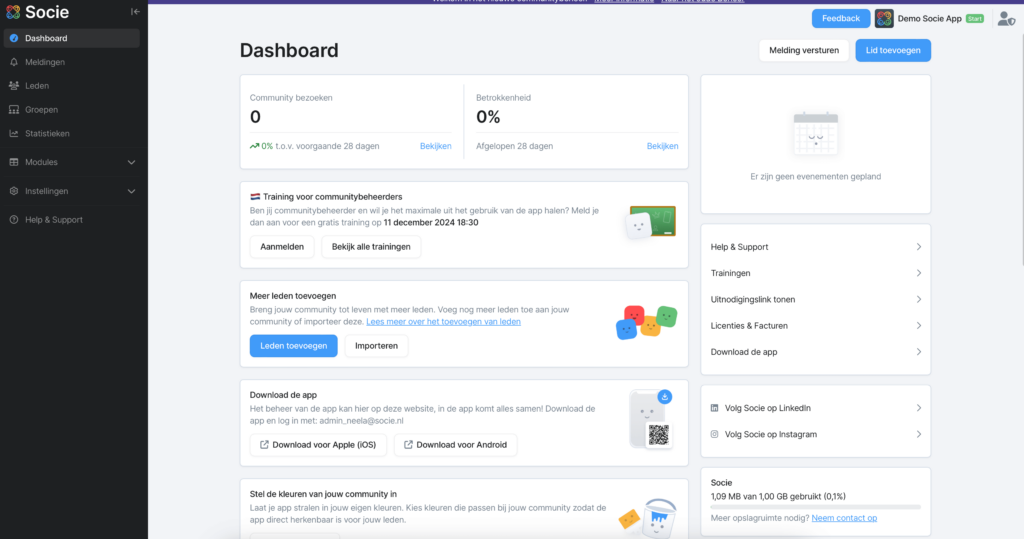
Witamy w panelu zarządzania społecznością. Zachęcamy do klikania i eksplorowania. Na pulpicie nawigacyjnym znajdziesz również wiele informacji o swojej społeczności. Jeśli klikniesz menu po lewej stronie, możesz zapoznać się ze wszystkimi funkcjami Socie. Trochę przytłoczony wszystkimi możliwościami? Nie martw się, to jak jazda samochodem, za kilka tygodni wszystko stanie się jasne. Przejdźmy krok po kroku i wspólnie popracujmy nad konfiguracją aplikacji.
W 10 krokach do idealnej społeczności
Teraz, gdy masz już aplikację na swoim telefonie, potrzeby społeczności są jasne i możesz zalogować się do zarządzania społecznością, możesz wykonać 10 kroków w kierunku idealnej społeczności.
- Ustawienia prywatności
- Dostosowywanie układu aplikacji
- Aktualizacja informacji w profilu użytkownika
- Tworzenie grup
- Dodawanie modułów
- Personalizacja modułów aplikacji
- Dostosowywanie paska nawigacji i ekranu głównego
- Dodawanie wielu administratorów
- Zapraszanie członków
- Wysyłanie wiadomości push
Wskazówka: Chcesz szybko uruchomić aplikację? Wykonaj tylko kroki 1, 2, 4, 6, 7 i 8. Pozostałe kroki możesz wykonać później.
Stawianie pierwszych kroków
1. Ustawienia prywatności dla Ciebie i Twojej społeczności
Bezpieczeństwo przede wszystkim! W Socie cenimy ochronę danych i uważamy, że każdy powinien mieć możliwość decydowania o tym, jakie dane osobowe chce udostępniać i komu. Dlatego każdy członek społeczności może samodzielnie dostosować swoje ustawienia prywatności. Nawet po wstępnym skonfigurowaniu niektórych ustawień przez administratora społeczności.
Ochrona prywatności społeczności
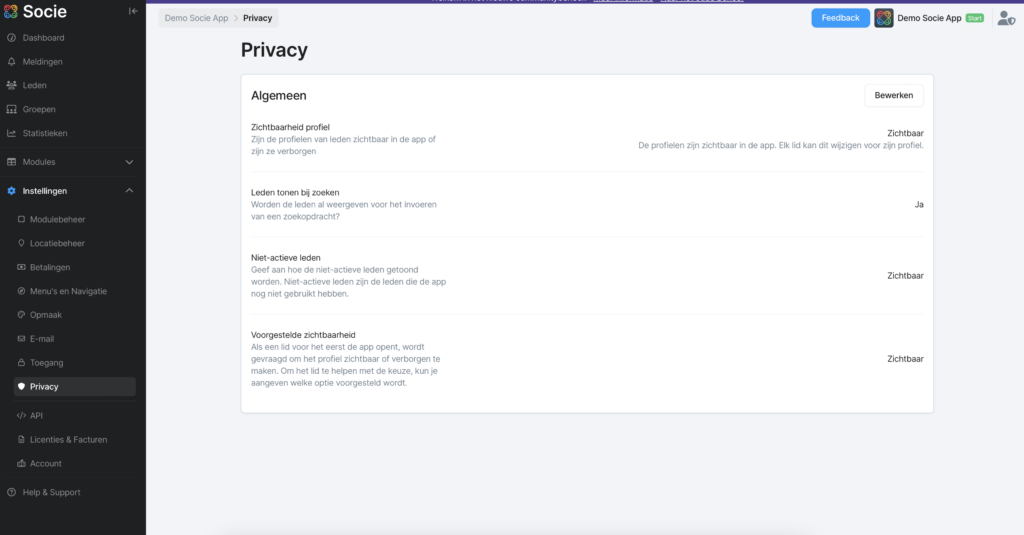
Jako menedżer społeczności możesz ustawić pewne ogólne ustawienia prywatności dla swojej społeczności. Aby to zrobić, zaloguj się do menedżera społeczności i kliknij przycisk Ustawienia → Prywatność.
Tutaj możesz zrobićustawienia prywatności społeczności. Więcej informacji można znaleźć na stronie ten blog który napisaliśmy o tym, jak uczynić swoją społeczność bezpieczną
Na stronie Ustawienia prywatności Możesz ustawić, czy profile członków są widoczne w aplikacji, czy można je znaleźć za pomocą paska wyszukiwania na liście członków i co dzieje się z nieaktywnymi członkami. Ponadto można ustawić sugerowane ustawienia prywatności dla członków. Gdy członkowie otworzą aplikację po raz pierwszy, zobaczą te sugerowane ustawienia. Nie muszą jednak z nich korzystać i zawsze mogą wybrać własne ustawienia prywatności.
Chcesz dowiedzieć się więcej o prywatności?
Chcesz dowiedzieć się więcej o tym, jak Socie przetwarza Twoje dane? Następnie kliknij Konto w menu po lewej stronie. Tutaj można znaleźć Socie’s Umowa o przetwarzanie danych, oświadczenie o ochronie prywatności oraz Ogólne warunki handlowe zob..
Przetestuj ustawienia w aplikacji już teraz.
Zobaczmy teraz, jak można chronić własne dane. Otwórz aplikację. Kliknij Menu → Twoje imię → Zarządzaj ustawieniami prywatności.
Tutaj możesz wybrać kto może zobaczyć Twój profil i jakie informacje osobiste mogą zobaczyć. Możesz to zmienić w dowolnym momencie. Aplikacja przypomina nawet o sprawdzeniu ustawień prywatności co sześć miesięcy.
Przydatne! Nowi członkowie otrzymują wyskakujące okienko przy pierwszym otwarciu aplikacji, aby bezpośrednio skonfigurować swoje ustawienia prywatności.
2. Dostosowywanie układu aplikacji
Zacznijmy od aplikacji. Zamierzamy dostosować układ do stylu (domu) Twojej społeczności!
Zaloguj się ponownie do zarządzania społecznością w przeglądarce.
W menu pulpitu nawigacyjnego po lewej stronie ekranu kliknij ikonę Ustawienia → Formatowanie
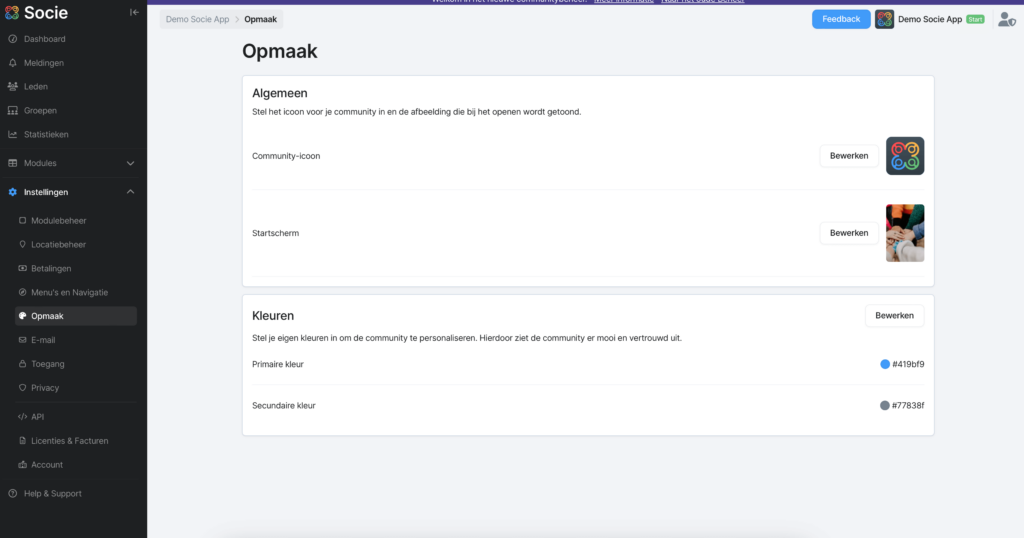
Zobaczysz teraz trzy różne części układu aplikacji, które możesz spersonalizować dla swojej społeczności:
- ikona społeczności, symbol, dzięki któremu Twoja społeczność będzie rozpoznawalna
- obraz na ekranie głównym, który pojawia się po uruchomieniu aplikacji
- kolory podstawowe i dodatkowe aplikacji, które pojawiają się w różnych sekcjach aplikacji
Kliknij przycisk Edytuj aby wprowadzić zmiany. Pojawią się wyskakujące okienka wyjaśniające dokładnie, co należy zrobić w przeglądarce. Gdy skończysz, kliknij Zapisz przed zamknięciem okna.
Gotowe! Otwórz aplikację na telefonie i spójrz na wprowadzone zmiany – jak to wygląda?
3. Konfigurowanie profili członków informacyjnych
W Socie pracujemy ze standardowymi informacjami o profilach członków. Jako administrator możesz dodać dodatkowe pola do nich samodzielnie. Członkowie mogą następnie wypełnić te pola za pośrednictwem aplikacji lub możesz to zrobić samodzielnie jako administrator.
To, które informacje są wyświetlane, może zostać wybrane przez administratorów społeczności i każdego członka indywidualnie.
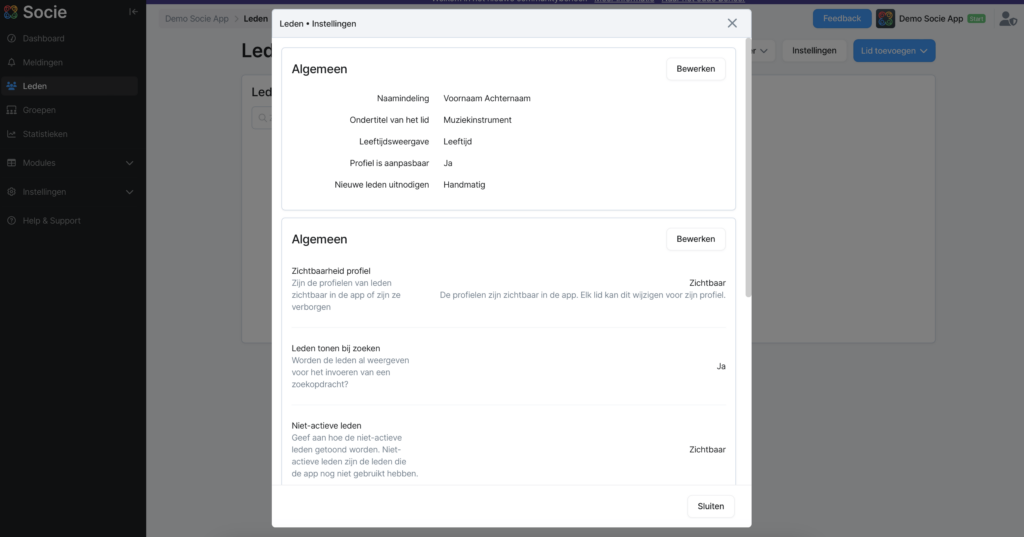
Zaloguj się do menedżera społeczności. Kliknij Członkowie w menu po lewej stronie. Kliknij Ustawienia W prawym górnym rogu. Kliknij Edytuj w pierwszej podsekcji. Możesz teraz kontrolować, jakie informacje są wyświetlane w profilach użytkowników. Kliknij Oszczędzać.
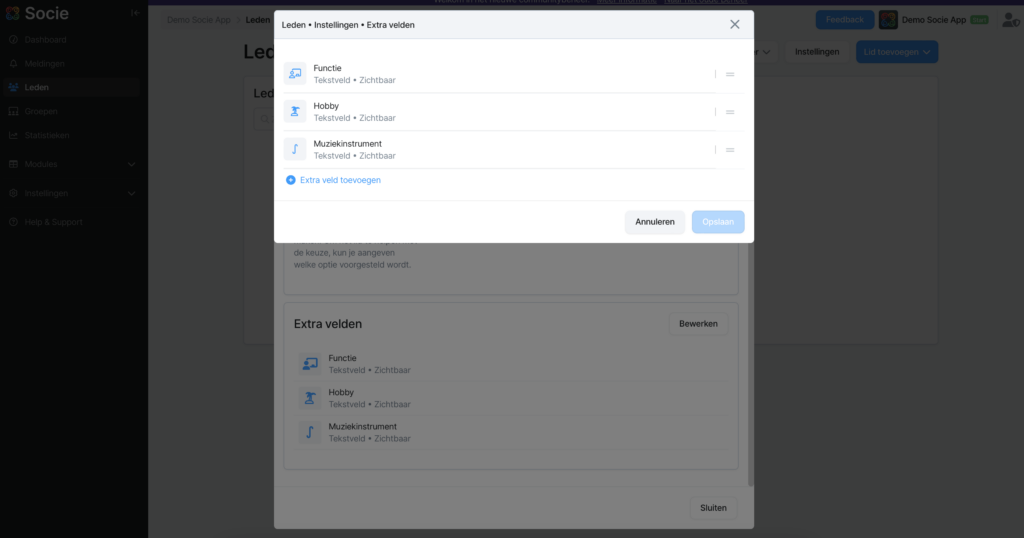
Wróć do ekranu ustawień użytkownika i przewiń do dolnej podsekcji, Dodatkowe pola. Kliknij Edytuj → Dodaj dodatkowe pole. W wyskakującym okienku możesz dodać spersonalizowane pole do profilu członka. Czy chcesz, aby członkowie mogli pokazać swój zawód? A może ulubiony smak lodów? Wszystko jest możliwe, w zależności od potrzeb Twojej społeczności.
Na tym blogu dowiesz się jeszcze więcej o profilach członków.
4. Utwórz grupy w swojej społeczności
Aplikacja Socie jest powszechnie używana ze względu na swoje możliwości grupowe. Grupy są niezbędne. Grup można używać na 2 sposoby;
- Interaktywność: Twórz grupy i pozwól członkom grupy na interakcję, udostępnianie plików i organizowanie wydarzeń w aplikacji.
- Administracyjne: Utwórz grupy, aby wyświetlać określone moduły tym grupom. (Na przykład moduł dokumentów dla określonej grupy).
Tworzenie grup
Najpierw utwórzmy kilka grup. Zawsze możesz później wprowadzić zmiany.
Zaloguj się do menedżera społeczności. Kliknij na Grupy. Jak widać, przygotowaliśmy już dwie przykładowe grupy. Kliknij Nowa grupa i wybierz + Nowa grupa, jeśli chcesz wprowadzić własną nazwę grupy. Możesz znaleźć inspirację i szybko dodać kilka grup poprzez Dodaj standardowe grupy.
Dobrze wiedzieć.
- Grupę w Socie nazywamy „grupą interaktywną”, jeśli aktywowana jest oś czasu. Gdy istnieje oś czasu, członkowie grupy mogą komunikować się w jej obrębie. Można to zrobić w ustawieniach grupy.
Dodawanie członków do grupy i administratora grupy
Kliknij grupę. Następnie kliknij Dodaj członków grupy w prawym górnym rogu . Tutaj wybierz jednego lub więcej członków, których chcesz dodać do grupy.
[Członkowie zostaną o tym automatycznie powiadomieni, jeśli mają konto i aplikację].
Wybierz jednego lub więcej administratorów grupy
Przejdź do członków grupy i kliknij trzy kropki za członkiem. Tutaj możesz wybrać opcję„Utwórz administratora grupy”.
[Członkowie zostaną o tym automatycznie powiadomieni, jeśli mają konto i aplikację].
Super wygodne! Administratorzy grup mogą zarządzać nimi za pośrednictwem aplikacji. Przejdź do aplikacji, otwórz grupę i kliknij koronę w prawym górnym rogu.
A więc gotowe! Teraz wystarczy przetestować grupy. Opublikuj wiadomość, komentarz, oznacz kogoś, opublikuj emoji i utwórz wydarzenie w grupie.
Wskazówka: Duplikowanie grup
- Jeśli chcesz utworzyć kilka grup z tymi samymi ustawieniami, kliknij 3 kropki za już istniejącą grupą i wybierz opcję „duplikuj”. Spowoduje to skopiowanie grupy wraz z jej ustawieniami. Członkowie nie zostaną skopiowani.
5. Dodawanie modułów do aplikacji
Aplikacja składa się obecnie z szeregu standardowych modułów. Można je w pełni dostosować.
Zaloguj się do menedżera społeczności. Kliknij na Moduły. Jak widać w menu pulpitu nawigacyjnego po lewej stronie ekranu, dodaliśmy szereg modułów do Twojej społeczności. Odkryj je, klikając Moduły a następnie na module, który chcesz zbadać.
Chcesz dodać więcej modułów? Wystarczy kliknąć Dodaj moduł na samym dole rozwijanego menu modułów. Wyskakujące okienko pozwala odkryć różne moduły i ich funkcje. Znalazłeś jeden, który Ci się podoba? Następnie kliknij Dodaj. Następnie dostosuj nazwę i wskaż miejsce w menu, w którym chcesz dodać moduł. Kliknij Dodawać.
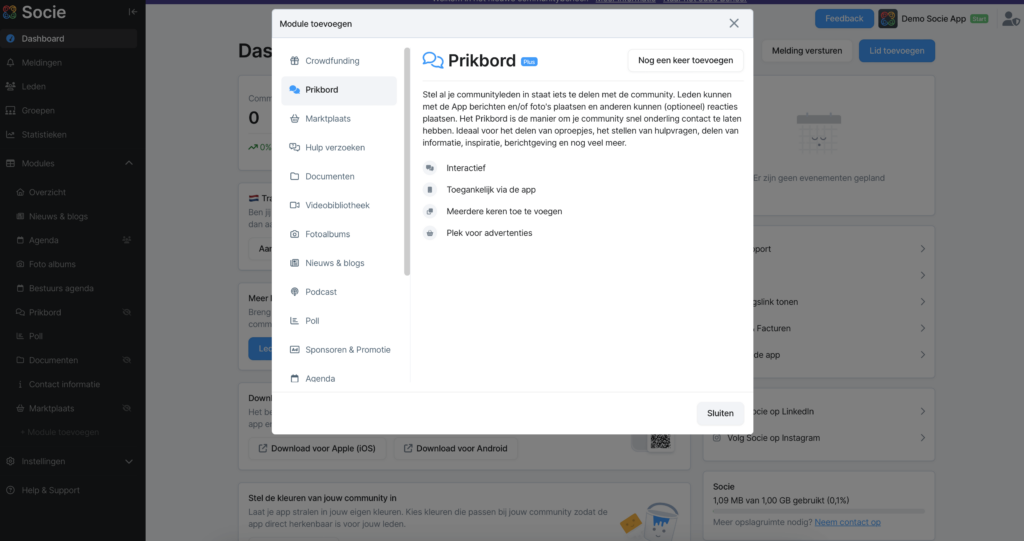
Warto wiedzieć: w ramach 90-dniowego bezpłatnego okresu próbnego Socie Plus można uzyskać dostęp do dodatkowych modułów, takich jak udostępnianie dokumentów, lokalizacje i interaktywne grupy. Masz również dostęp do dodatkowych ustawień modułów, takich jak zarządzanie tym, kto może tworzyć albumy ze zdjęciami lub wydarzenia. Nie musisz wprowadzać żadnych szczegółów płatności. Kliknij tutaj aby dowiedzieć się więcej o korzyściach oferowanych przez Socie Plus.
Warto wiedzieć: moduły można dodawać wielokrotnie. Możesz więc na przykład utworzyć wiele kalendarzy lub modułów dokumentów i autoryzować je dla określonych grup.
Oczywiście zawsze możesz później zmienić kolejność modułów. Aby to zrobić, kliknij Ustawienia → Nawigacja → Edytuj. Następnie można przeciągnąć moduły do żądanej kolejności.
Otwórz aplikację i przejrzyj wprowadzone zmiany. Jeśli jeszcze ci się nie podoba, nie martw się. Zawsze możesz wprowadzić poprawki później. Będziemy cię wspierać.
Uwaga! Jeśli moduł nie ma zawartości, nie będzie wyświetlany w aplikacji.
Jeśli jesteś ciekawy, jak dokładnie korzystać z niektórych modułów, zapoznaj się z innymi tutorialami, które stworzyliśmy. Dajemy w nich wskazówki i porady, jak najlepiej korzystać z naszego modułu Groups. Można je znaleźć tutaj.
6. Personalizacja modułów aplikacji
Zaloguj się do menedżera społeczności. Kliknij Moduły a następnie na jednym z modułów, które chcesz zmodyfikować. Miejsce dostosowania modułu jest za każdym razem takie samo, więc nie ma znaczenia, od którego modułu zaczniesz.
Po wybraniu modułu kliknij Ustawienia modułu. Możesz wtedy:
- Dostosuj nazwę i ikonę modułu
- Wybór, czy członkowie mogą odpowiadać na posty w module
- Zarządzanie ustawieniami powiadomień
- Ustawienie, kto ma dostęp do modułu
- Ustawia, czy moduł jest widoczny w aplikacji
- Demontaż modułu
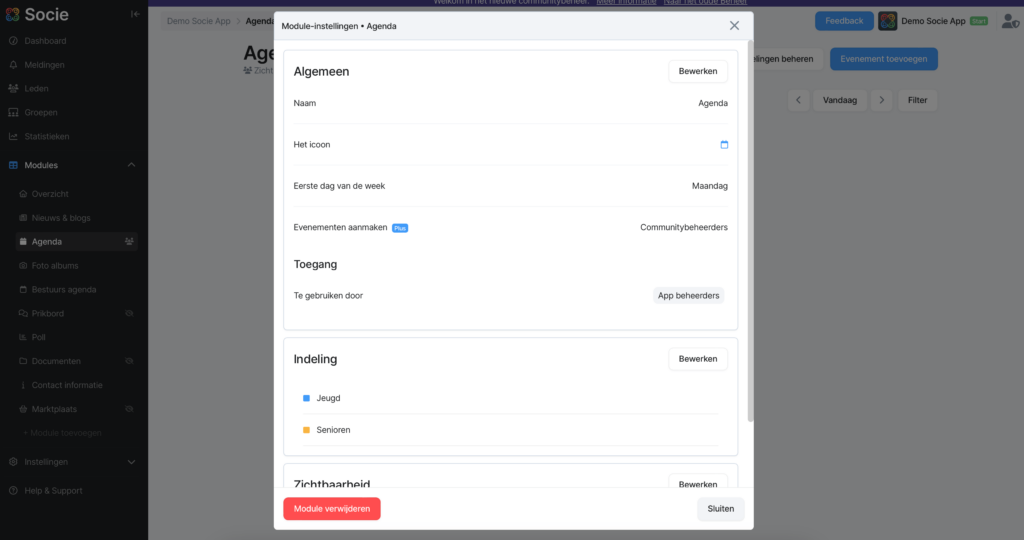
Warto wiedzieć: jeśli moduł nie jest już potrzebny, zalecamy jego dezaktywację zamiast usuwania. W ten sposób zachowasz dane modułu. Po dezaktywacji modułu wyświetlana jest za nim ikona oka. Jeśli chcesz ponownie użyć modułu w przyszłości, po prostu włącz go ponownie. Usunięcie modułu powoduje usunięcie wszystkich jego danych i nie można ich przywrócić.
Zmiana nazwy i ikony modułu otwiera wiele możliwości. Kliknij tutaj na blogu poświęconym najbardziej kreatywnym sposobom wykorzystania modułów przez naszą społeczność.
Oprócz zmiany modułów można również zmienić kolejność ich wyświetlania w menu aplikacji. Aby to zrobić, kliknij Ustawienia → Zarządzanie modułami → Zmiana kolejności modułów. Następnie można przeciągnąć moduły do żądanej kolejności.
7. Personalizacja paska nawigacji i ekranu głównego
Oczywiście można również dostosować pasek nawigacji na dole aplikacji i moduły na ekranie głównym. W ten sposób moduły najważniejsze dla Twojej społeczności są zawsze dostępne za jednym kliknięciem.
Personalizacja paska nawigacji
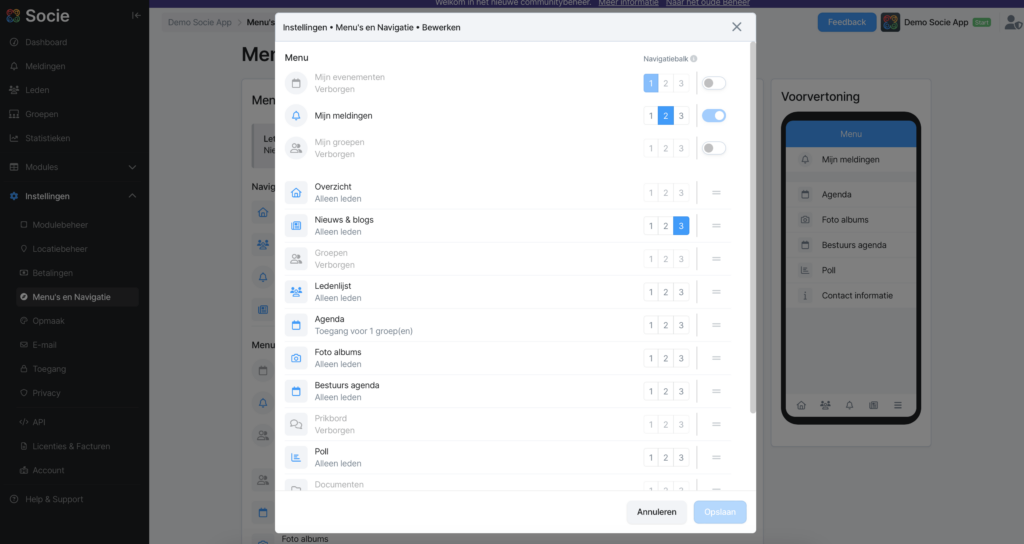
Zaloguj się do menedżera społeczności. Kliknij Ustawienia → Menu i nawigacja → Edytuj
W wyskakującym okienku można wybrać moduły, które mają znaleźć się na pasku nawigacyjnym. The Dom i Menu Moduły po lewej i prawej stronie paska nawigacji są stałe i nie można ich zmienić. Trzy elementy na środku można zmienić. Kliknij numery 1-3, aby ustawić pozycję modułów na pasku nawigacyjnym. 1 odpowiada drugiemu modułowi po lewej stronie, 2 – modułowi na środku, a 3 – drugiemu modułowi po prawej stronie.
W tym samym menu można również dostosować położenie modułów w menu. Trzy górne moduły ( Moje wydarzenia, Moje powiadomienia i Moje grupy) mają stałe miejsce jako trzy górne pozycje menu. Można Moje zdarzenia i Wyłącz moje grupy tylko do Moje powiadomienia znajdują się w górnej części menu. Moje powiadomienia są zawsze na górze listy modułów.
Pozycje innych modułów można dostosować, przeciągając je w kolejności najlepszej dla danej społeczności.
Personalizacja modułów wyświetlanych na ekranie głównym
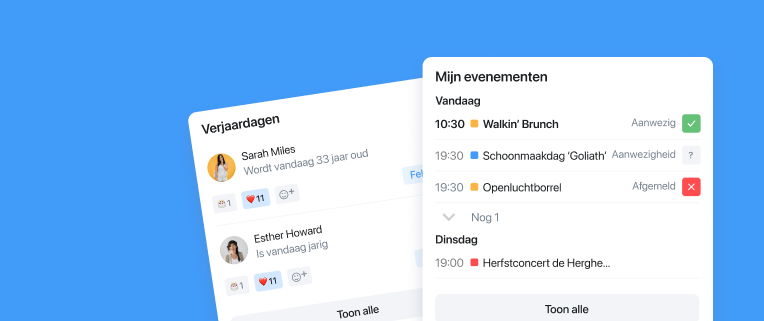
Oczywiście można również spersonalizować ekran główny aplikacji. Umożliwia to publikowanie ogłoszeń, umieszczanie nastrojowych zdjęć i zarządzanie widżetami*, a nawet dodawanie menu akcji.
Przejdź do szczegółowego przewodnika na temat dostosowywania strony przeglądu.
* Widżet to blok na stronie głównej aplikacji, który wyświetla informacje z modułu w aplikacji. Na przykład wiadomości, dokumenty lub urodziny. Widżetami można zarządzać ręcznie i mają one własne ustawienia. Można je na przykład włączać i wyłączać oraz wybierać liczbę wyświetlanych elementów. Wskazówka: Dodajesz nowy moduł? Nie zapomnij o widżecie!
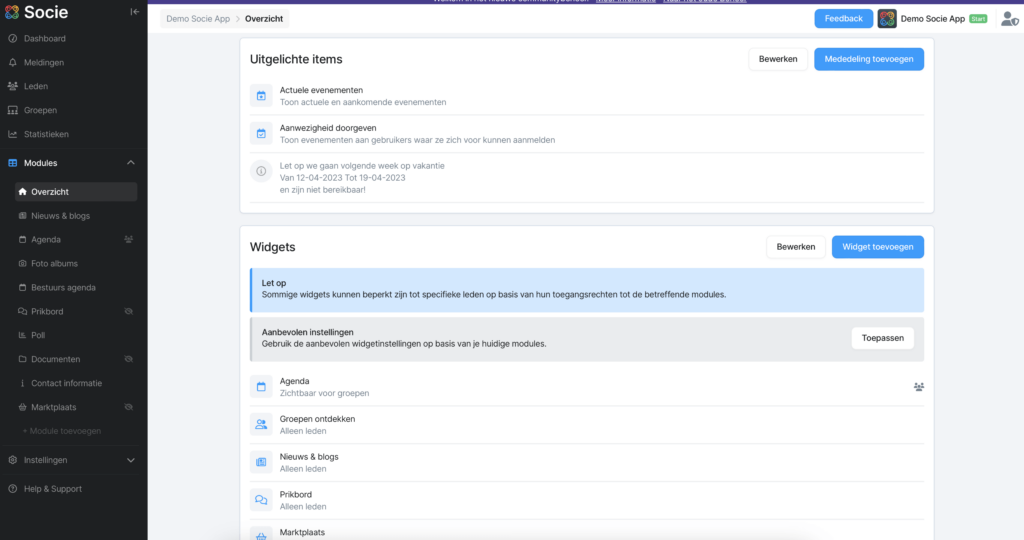
Zaloguj się do menedżera społeczności. Kliknij Moduły → Przegląd.
Polecane elementy są zawsze na górze ekranu głównego aplikacji! Aby edytować wyróżnione elementy, dodać ogłoszenie lub zmienić wyświetlane widżety, kliknij przycisk Edytuj. Następnie wyskakujące okienka pokażą dokładne zmiany, które można wprowadzić.
Można również dodać menu akcji. Jest to dodatkowy przycisk wyświetlany na stronie głównej, który daje członkom szybki dostęp do akcji. Przetestuj to!
8. Dzielenie się pracą – dodanie większej liczby menedżerów społeczności
Wspólne budowanie społeczności jest przyjemniejsze! Właśnie dlatego umożliwiliśmy dodanie większej liczby administratorów społeczności, z którymi można dzielić się pracą. Może Ty zajmiesz się układem strony, a ktoś inny będzie odpowiedzialny za publikowanie nowych treści?
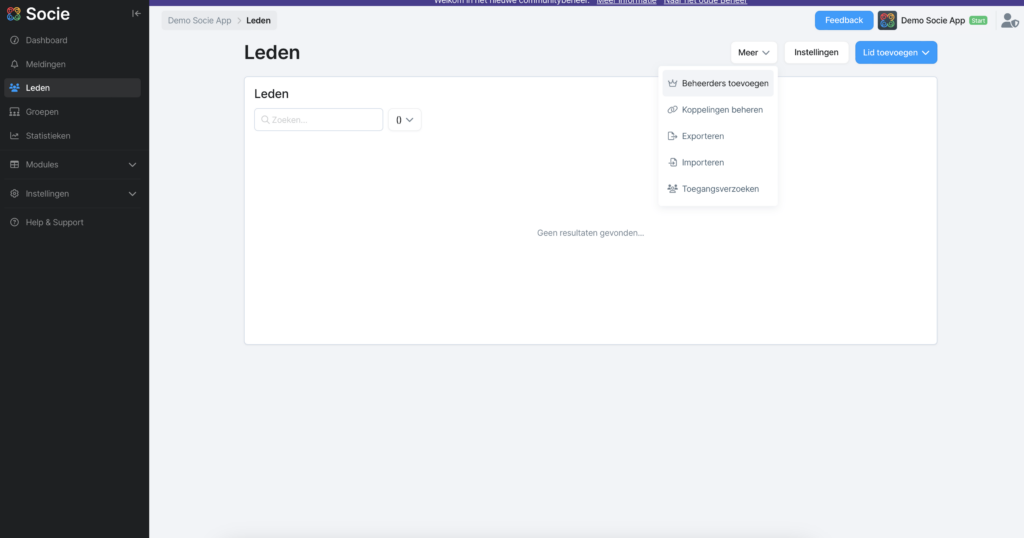
Aby dodać więcej administratorów społeczności, zaloguj się do Administracji społecznościami. Kliknij przycisk Członkowie w menu po lewej stronie. Następnie kliknij Więcej → Dodaj administratorów w prawym górnym rogu. Wybierz członka, któremu chcesz nadać uprawnienia administratora. Następnie kliknij dodać.
Menedżerów społeczności można rozpoznać po małej zielonej koronie obok ich imienia i nazwiska.
Możesz także kliknąć trzy kropki po prawej stronie na mapie członków. Tutaj możesz użyć opcji „Utwórz administratora”, aby bardzo szybko przypisać administratorów.
Nowi administratorzy automatycznie otrzymają wiadomość e-mail.
Warto wiedzieć: po zaproszeniu do aplikacji większej liczby administratorów społeczności możesz pozwolić im zapoznać się z dotychczas stworzoną aplikacją i poprosić ich o opinie.
9. Zaproszenie członków społeczności
Po skonfigurowaniu aplikacji nadszedł czas, aby zaprosić członków społeczności. Czym jest społeczność bez członków?
Zaloguj się do administratora społeczności. Istnieje kilka sposobów dodawania nowych członków do społeczności.
Ręczne dodawanie członków
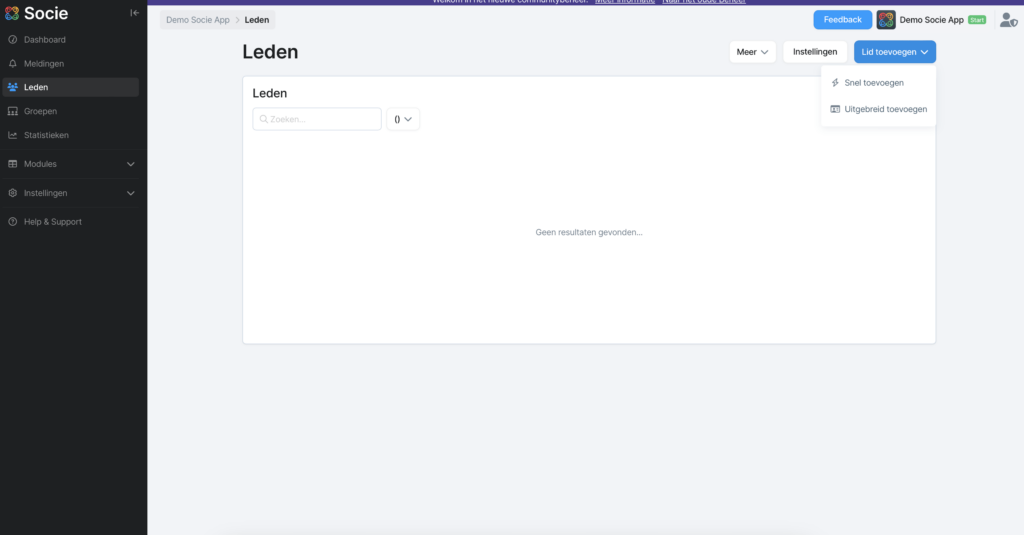
Aby ręcznie dodać członków do swojej społeczności, kliknij przycisk Członkowie w menu po lewej stronie. Następnie kliknij Dodaj członka. Możesz teraz wybrać pomiędzy Szybkie dodawanie i Rozszerzone dodawanie. Szybkie dodawanie pozwala dodać użytkownika, podając tylko jego imię i nazwisko oraz adres e-mail. Rozszerzone dodawanie wymaga również podania zdjęcia, daty urodzenia, płci, adresu i danych kontaktowych oraz wszelkich dodatkowych informacji, które uważasz za ważne dla innych członków. Możesz wybrać sposób dodawania członka na podstawie posiadanych o nim informacji.
Jeśli wybierzesz opcję szybkiego dodawania, członkowie będą mogli samodzielnie wypełnić pozostałe informacje.
Dodawanie członków za pośrednictwem łącza
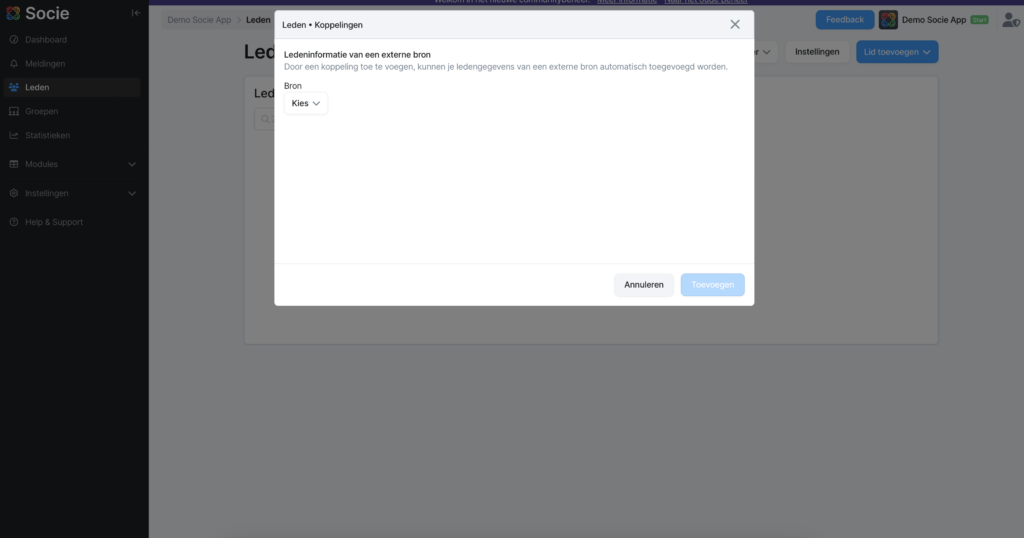
Jeśli Twoja społeczność korzysta z zewnętrznej platformy do przechowywania informacji o użytkownikach, możesz połączyć ją z Socie i automatycznie zaimportować wszystkie istotne dane członków.
Kliknij Członkowie w menu po lewej stronie. Kliknij Więcej W prawym górnym rogu. Kliknij Zarządzanie linkami. Wybierz łącze, które dotyczy Twojej społeczności i postępuj zgodnie z instrukcjami wyświetlanymi w wyskakującym oknie.
Importowanie danych członków
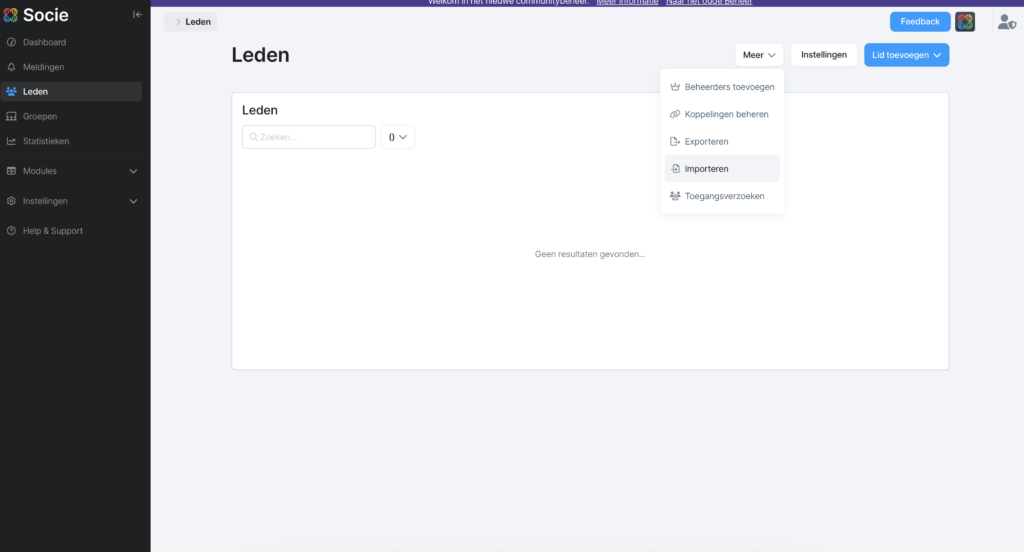
Czy masz plik Excel ze wszystkimi danymi członków? Zaimportuj go do aplikacji i dodaj wszystkich członków jednocześnie!
Kliknij Członkowie w menu po lewej stronie. Kliknij Więcej W prawym górnym rogu. Kliknij import i postępuj zgodnie z instrukcjami wyświetlanymi w wyskakującym oknie.
Korzystanie z linku do zaproszenia dla danej społeczności, kodu QR lub kodu dostępu
Jeśli nowi członkowie regularnie dołączają do Twojej społeczności i nie chcesz dodawać ich wszystkich ręcznie, możesz użyć linku do zaproszenia lub kodu QR dla swojej społeczności. Klikając lub skanując go, nowi członkowie zostaną natychmiast przekierowani do Twojej społeczności. Następnie mogą utworzyć konto i samodzielnie ubiegać się o dostęp do społeczności.
Aby użyć linku do zaproszenia, kliknij Ustawienia → Dostęp w menu po lewej stronie. Przewiń w dół do Żądania dostępu. Znajdziesz tam link do zaproszenia, kod QR i kod dostępu, których członkowie mogą użyć, aby dołączyć do Twojej społeczności.
Przekaż nowym członkom link do zaproszenia w powitalnej wiadomości e-mail po dołączeniu do społeczności.
Po kliknięciu w link następuje przekierowanie do ekranu, na którym można pobrać aplikację poprzez zeskanowanie kodu QR. Następnie są natychmiast przekierowywani do właściwej społeczności.
Mogą również samodzielnie pobrać aplikację ze sklepu App Store i wprowadzić kod dostępu, aby dołączyć do społeczności.
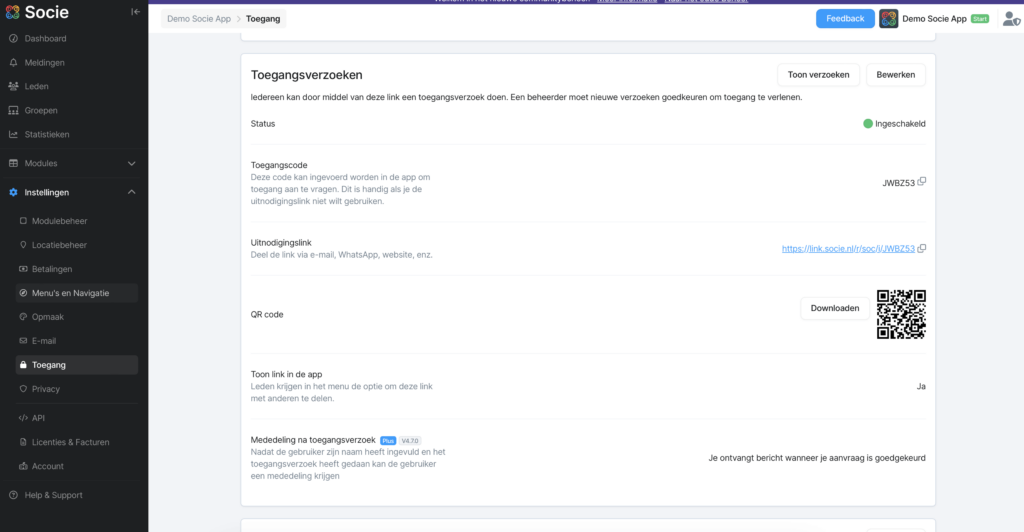
Warto wiedzieć: możesz również pobrać kod QR i umieścić go na plakatach, prezentacjach lub ulotkach. Ułatwia to nowym członkom natychmiastowe dołączenie do nowej społeczności.
W zależności od tego, w jaki sposób zaprosiłeś swoich członków do dołączenia do aplikacji, może być konieczne ręczne zaakceptowanie prośby o dołączenie każdego nowego członka. Można to zrobić za pośrednictwem Członkowie → Więcej → Żądania dostępu.
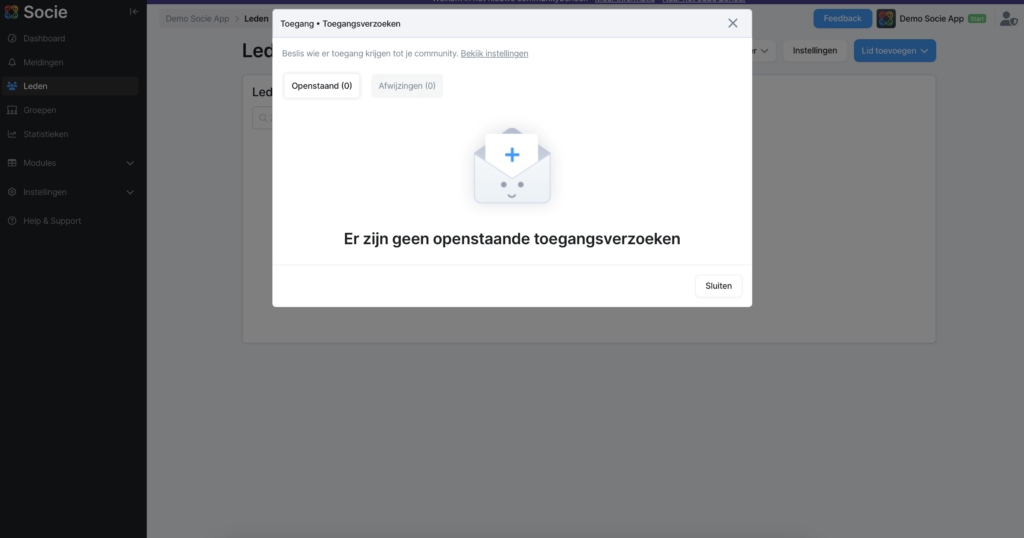
Więcej informacji na temat zapraszania nowych członków do społeczności można również znaleźć w tym blogu.
10. Wysyłanie wiadomości push
Teraz, gdy zaprosiłeś już wszystkich do swojej aplikacji społecznościowej, wyślij wiadomość powitalną! Czy jest lepszy sposób na zrobienie tego niż wysłanie wiadomości push, która natychmiast pojawi się na ekranie każdego użytkownika?
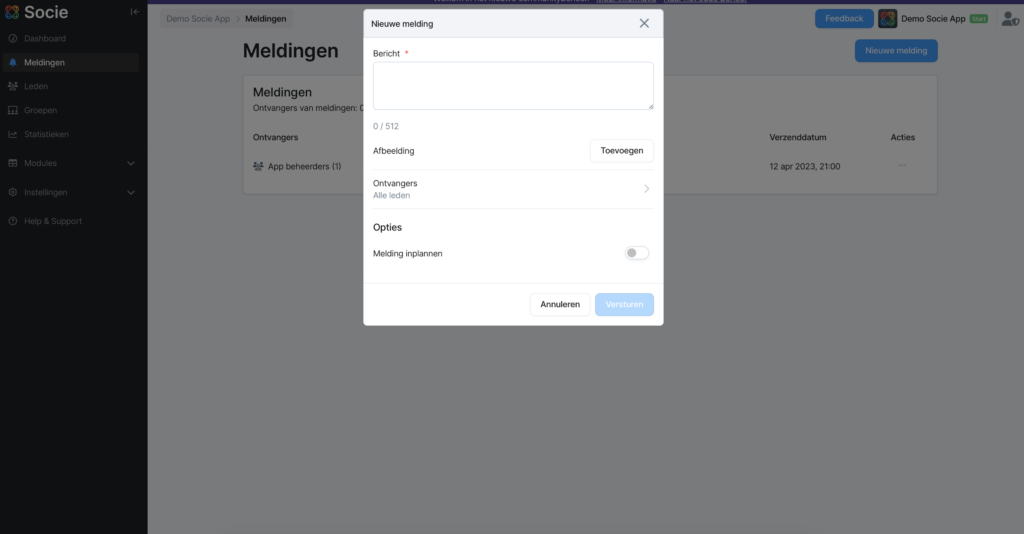
Zaloguj się do menedżera społeczności. Kliknij Powiadomienia w menu po lewej stronie ekranu. Kliknij Nowe powiadomienie. Możesz teraz napisać treść powiadomienia push, dodać obraz do powiadomienia, kontrolować, kto otrzyma powiadomienie, a nawet zaplanować je na określoną datę i godzinę. Gotowe? Kliknij Zapisz, aby wysłać powiadomienie.
Dodatkowa kontrola statystyk – jak najlepsze wykorzystanie społeczności
Gdy już ty i twoja społeczność będziecie mieli okazję korzystać z nowej aplikacji, nadszedł czas, aby przyjrzeć się statystykom użytkowników. Mogą one dać ci wgląd w funkcje, z których twoi członkowie korzystają najczęściej, jak często społeczność jest odwiedzana lub jakie działania członkowie zwykle podejmują w aplikacji.
Aby uzyskać dostęp do statystyk, zaloguj się do menedżera społeczności i kliknij przycisk Statystyki w menu po lewej stronie.
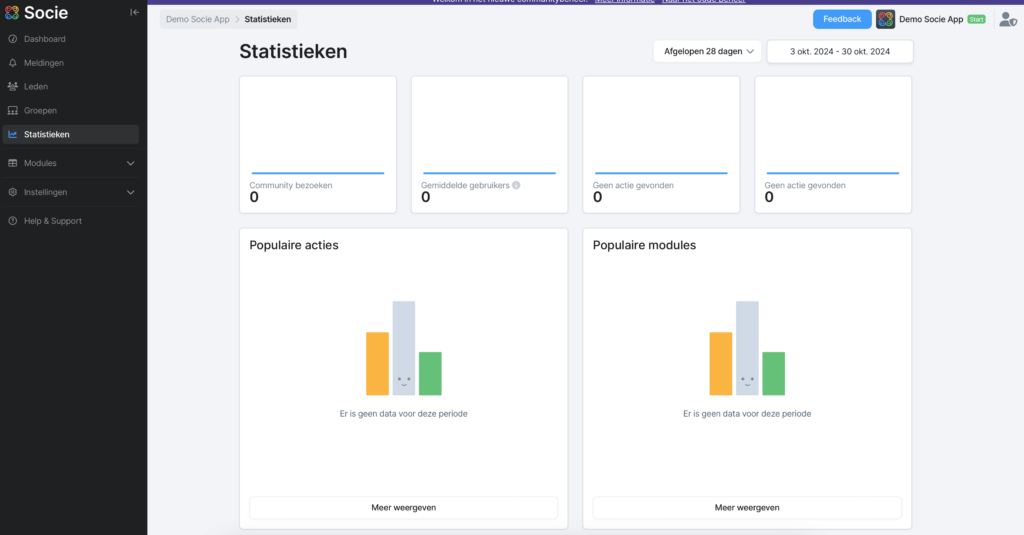
Jak można wykorzystać te dane, aby uczynić aplikację jeszcze bardziej atrakcyjną dla społeczności?
Warto wiedzieć: w ustawieniach konta możesz określić, jak często chcesz otrzymywać aktualizacje e-mail dotyczące swoich statystyk. Zaloguj się do menedżera społeczności i kliknij Twój profil w prawym górnym rogu. Kliknij Moje konto → Ustawienia poczty e-mail. Tutaj możesz zdecydować, które wiadomości e-mail chcesz otrzymywać i jak często.
Dowiedz się więcej!
Gratulujemy utworzenia własnej aplikacji społecznościowej! Główne kroki zostały zakończone. Jeśli jesteś zainteresowany dodatkowymi wskazówkami i trikami, aby uruchomić aplikację jeszcze lepiej zapoznać się z naszymi innymi samouczkami. Można je znaleźć w Administracji społeczności.
Na naszej stronie internetowej znajduje się również wiele interesujących artykułów blogowych, szczegółowo wyjaśniających niektóre tematy:
Funkcjonalności i funkcje aplikacji
- Moduł grup
- Moduł lokalizacji
- Tworzenie wydarzeń i elementów agendy w grupach
- Optymalne wykorzystanie funkcji kalendarza w społeczności
- Dodawanie „wszystkich” członków społeczności do grupy, wydarzenia lub listy odbiorczej dla wiadomości push
- Dostęp dla gości w aplikacji
- Profile członków
- Wszystko o interfejsie API Socie