
Razem jesteśmy silniejsi. Dlatego lubimy być częścią społeczności. Czy to w pracy, w stowarzyszeniu, czy w sąsiedztwie, możemy sobie nawzajem pomagać, aktywizować się i inspirować. Niezależnie od tego, czy robisz coś razem w swojej społeczności, prowadzisz dyskusje, organizujesz zabawne zajęcia, czy omawiasz zadania, wspólna praca przynosi najlepsze rezultaty.
Łączenie ludzi w ich własnych grupach
Aby uprościć i wspierać tę współpracę i połączenia, opracowaliśmy moduł grup w aplikacji. (Sprawdź wszystkie funkcje Socie tutaj) Bezpieczne miejsce, w którym możesz być interaktywny z grupą ludzi. Chcesz dowiedzieć się więcej o module grup? W takim razie czytaj dalej.
Czym są grupy i co można z nimi zrobić?
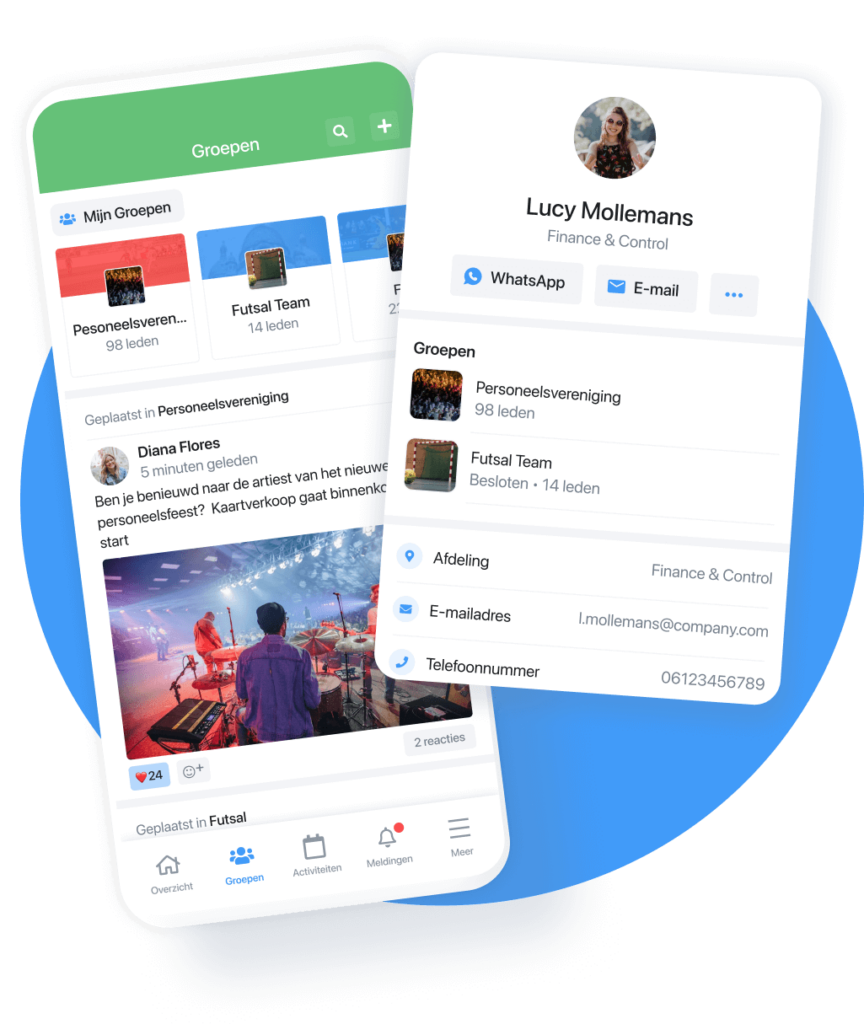
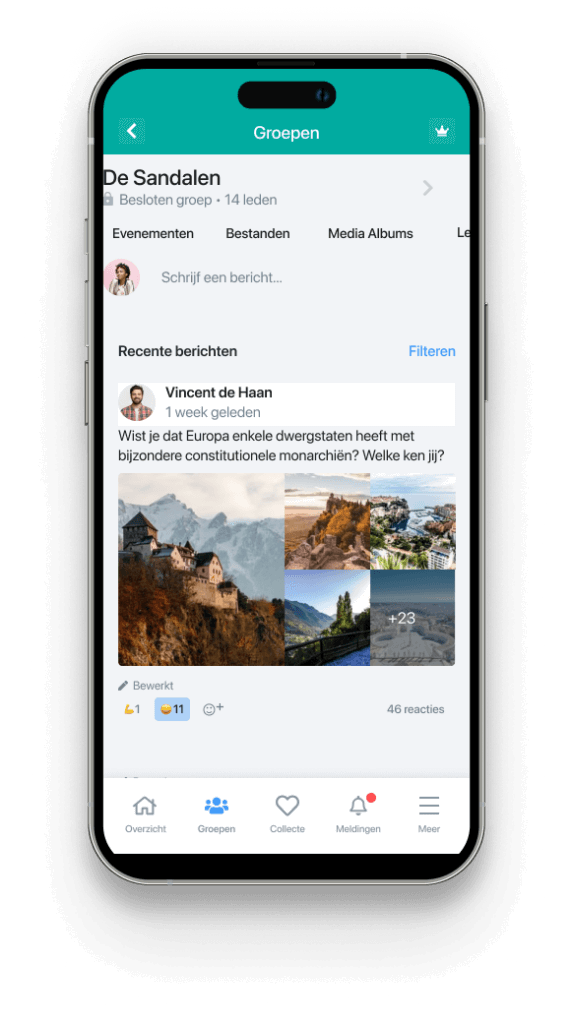
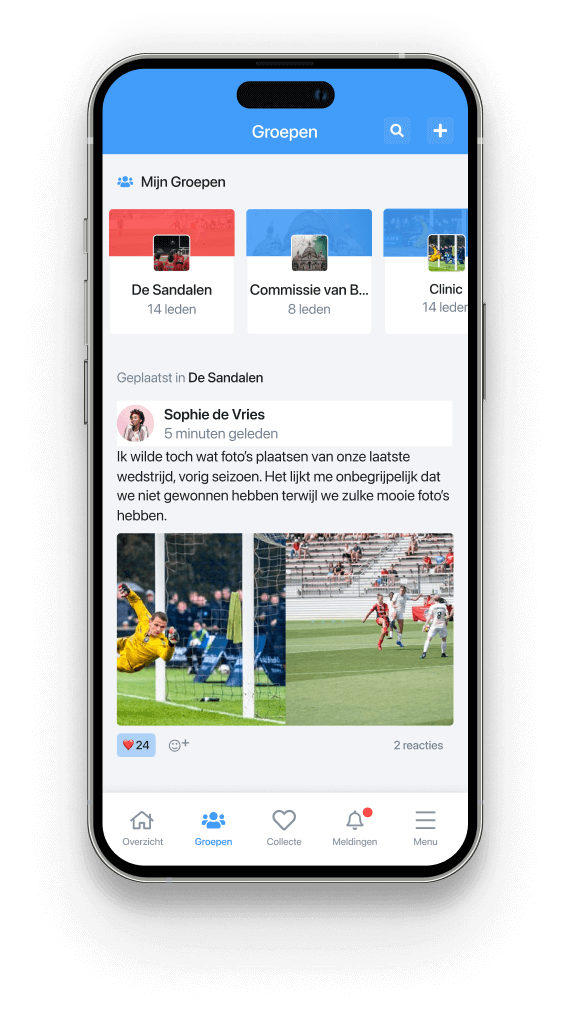
W aplikacji Socie można aktywować moduł grup. W tym module można tworzyć (otwarte lub zamknięte) podgrupy, w których członkowie mogą udostępniać sobie wiadomości, multimedia i dokumenty w ramach własnej grupy lub grup. Pierwszy ekran modułu grup składa się z osi czasu wszystkich wiadomości z grup, których jesteś członkiem. Z tego ekranu członkowie mogą również przejść bezpośrednio do ostatnio używanych grup, odkrywać grupy i tworzyć grupy.
Ale jak tworzyć grupy?
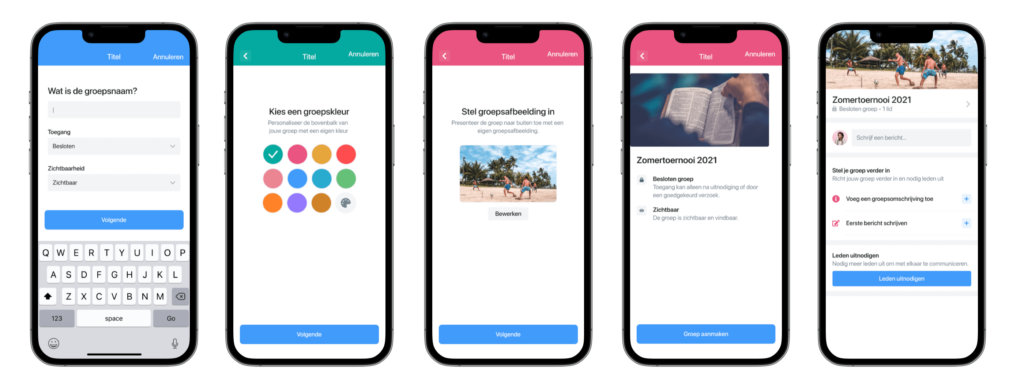
Zaloguj się do zarządzania społecznością. Kliknij Grupy po lewej stronie. Kliknij Nowa grupa aby utworzyć nową grupę. Możesz teraz Nowa grupa lub Dodaj grupy standardowe wybrać. W przypadku nowej grupy możesz nawet zarządzać wszystkimi ustawieniami. Jeśli wybierzesz opcję Dodaj grupę domyślną, możesz wybrać jeden z naszych szablonów grup.
Po zakończeniu nowa grupa pojawi się na liście w module grup. Oczywiście zawsze możesz edytować ustawienia grupy. Aby to zrobić, kliknij grupę, którą chcesz edytować. Następnie kliknij Edytuj. Grupę można również zarchiwizować lub usunąć. Aby to zrobić, kliknij Więcej. Jeśli chcesz dodać nowych członków, kliknij przycisk Dodawanie członków grupy.
Grupy otwarte i zamknięte
W aplikacji można tworzyć dwa różne typy grup, a mianowicie grupy otwarte i zamknięte. Grupy otwarte pozwalają każdemu na dołączenie, podczas gdy grupy zamknięte pozwalają administratorowi grupy na dodawanie osób, zapraszanie ich do dołączenia do grupy lub członkowie mogą złożyć wniosek o członkostwo, a administrator grupy może go zatwierdzić. W przypadku grup prywatnych możliwe jest również ustawienie grupy jako ukrytej, tak aby tylko członkowie, którzy są członkami grupy, mogli ją zobaczyć.
Weźmy na przykład pod uwagę zarząd, kierownictwo lub komitet, który chce, aby jego własna grupa komunikowała się tam, gdzie osoby niebędące jej członkami nie muszą wiedzieć o jej istnieniu.
Tak więc te prywatne grupy umożliwiają również bezpieczną komunikację w grupach, które nie są widoczne dla innych w tej samej aplikacji.
Ustawienia grup publicznych lub zamkniętych można znaleźć po zalogowaniu się do panelu administratora. Następnie należy kliknąć Grupy → grupa, którą chcesz edytować → Edytuj → Ustawienia → Dostęp do grupy
Komu pozwalasz tworzyć grupy i zarządzać nimi?
W aplikacji Socie masz możliwość zarządzania grupami aplikacji jako administrator(ka) społeczności, ale możesz też pozwolić na to samej społeczności. W rzeczywistości możesz zapewnić, że wszyscy członkowie społeczności mogą samodzielnie tworzyć grupy i działać w nich jako administratorzy grup.
Tworzy to bardzo żywą społeczność, w której członkowie mogą tworzyć własne podgrupy, aby prowadzić dyskusje jako grupy, udostępniać dokumenty i ustalać spotkania, na które ludzie mogą się zapisywać.
Upublicznienie tworzenia grup może być początkowo nieco ekscytujące, ale zapewnia, że aplikacja z większym prawdopodobieństwem stanie się zamiennikiem dla wielu grup WhatsApp utworzonych i używanych poza społecznością.
Aby ustawić, kto może tworzyć nowe grupy, zaloguj się do zarządzania społecznością. Kliknij Ustawienia → Zarządzanie modułami → Grupy → Edytuj i w sekcji „Kto może dodawać nowe grupy w aplikacji?” wybierz swoją opcję.
Administratorzy grup
Grupy mogą być zatem tworzone zarówno przez administratora, jak i w aplikacji. Gdy ktoś tworzy grupę, domyślnie staje się również jej administratorem. Administrator społeczności może również wyznaczyć (dodatkowych) administratorów dla grupy. Każda grupa ma co najmniej jednego administratora.
Administrator grupy może wykonywać następujące czynności w ramach swojej grupy:
- Zapraszanie i usuwanie członków z grupy
- Akceptowanie i usuwanie wniosków o członkostwo w grupie
- Tworzenie i usuwanie członków grupy jako administratorów
- Zmiana nazwy i opisu grupy
- Wybór innego koloru grupy
- Zmiana obrazu grupy
- Dostosowywanie dostępu i widoczności
Administrator społeczności może również edytować te rzeczy, a także ma dostęp do grupy w ramach administracji.
Jak dodać administratora grupy?
Aby dodać nowego administratora grupy, zaloguj się do zarządzania społecznością. Kliknij Grupy. Kliknij przycisk grupa, do której chcesz dodać administratora. Kliknij przycisk trzy kropki w sekcji Akcja obok nazwy członka, który ma zostać administratorem. Kliknij przycisk Utwórz administratora grupy.
Przydatne! Opublikuj coś jako grupa, np. od zarządu lub kierownictwa.
Kolejną zaletą Grup jest to, że po ich aktywacji można publikować wiadomości w aplikacji jako Grupa. Można na przykład publikować wiadomości jako tablica.
Ustawienia pozwalające opublikować coś jako grupa można znaleźć po zalogowaniu się do panelu administratora. Następnie kliknij Grupy → grupa, którą chcesz edytować → Edytuj → Ustawienia → Poza tą grupą, zezwalaj na publikowanie w imieniu tej grupy
Śledź wybrane grupy
Każda grupa ma własną nazwę, opis, kolor grupy i obraz grupy. W grupie wszyscy członkowie mogą udostępniać sobie wiadomości zawierające zdjęcia, filmy i dokumenty. Inni członkowie mogą na nie odpowiedzieć lub opublikować emotikonę.
Administrator społeczności może dodawać osoby do grup za pośrednictwem zarządzania społecznością lub z poziomu aplikacji. Jako użytkownik aplikacji możesz również wyszukiwać interesujące grupy i, jeśli jest to ustawione, przesłać prośbę o członkostwo lub zostać członkiem, jeśli grupa jest swobodnie dostępna. W grupach, w których jesteś aktywny, możesz określić, czy chcesz otrzymywać powiadomienia o nowych postach.
Chcesz umożliwić swoim użytkownikom samodzielne odkrywanie grup w aplikacji? Użyj widżetu Odkryj grupy w aplikacji! Socie przedstawi wtedy członkom nowe grupy.
Wydarzenia, spotkania, zebrania i nie tylko – zorganizuj je we własnej grupie.
Wydarzenia i elementy agendy mogą być również tworzone w ramach grup. Ułatwia to planowanie działań tylko dla członków danej grupy. Zarówno administratorzy grupy, jak i jej członkowie mogą dodawać wydarzenia do grupy. Dla tych wydarzeń można ustawić następujące elementy:
- Nazwa wydarzenia
- Data i godzina
- Lokalizacja
- Co to jest (opis)
- Powtórzenie
- Obraz
- Obecność
- Post na osi czasu
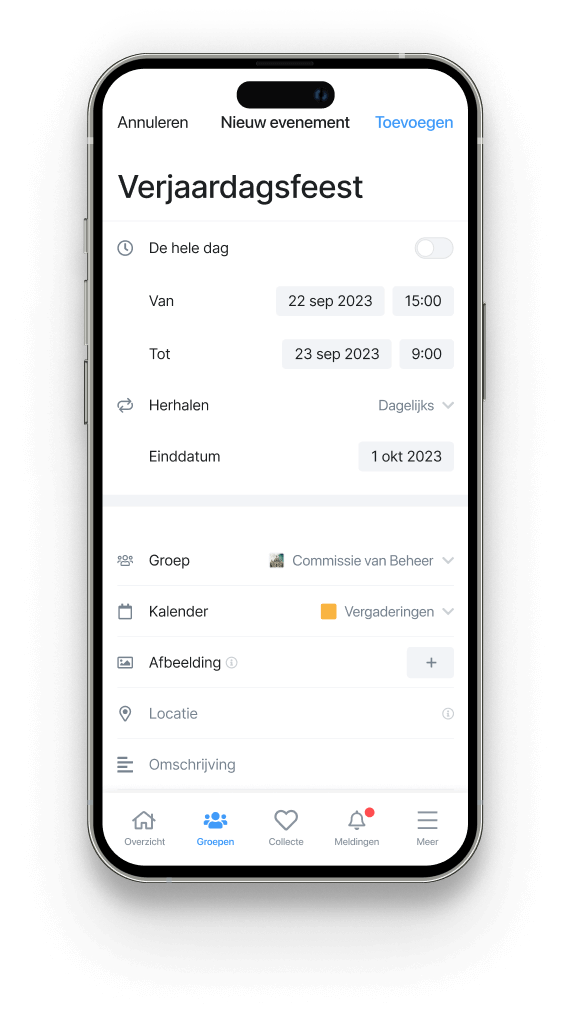
W sekcji „Moje wydarzenia” możesz zobaczyć przegląd wszystkich wydarzeń z grup, których jesteś członkiem. W tym miejscu można również szybko i łatwo sprawdzić, które osoby zapisały się na dane wydarzenie.
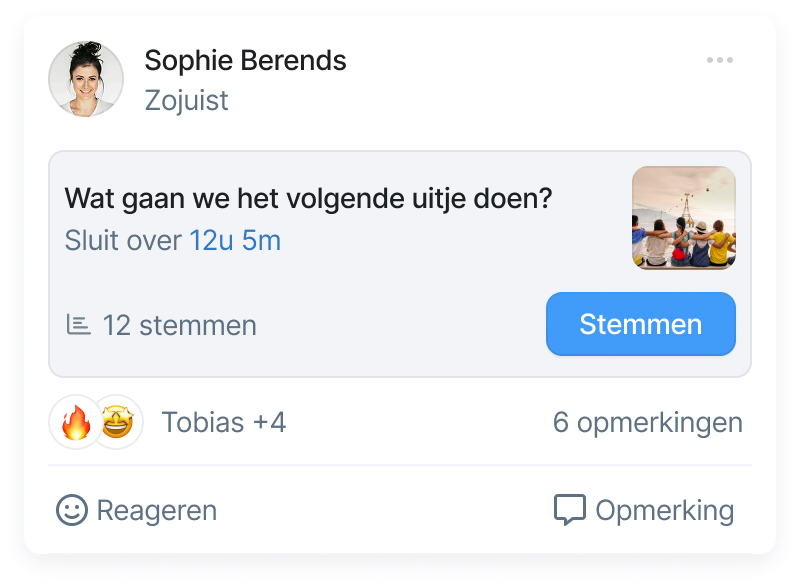
Sondy lub selektory dat? Dodaj je do swojej grupy!
Ankiety można również tworzyć w ramach grup. Pozwala to na łatwe zapytanie o opinię grupy lub utworzenie selektora dat. Zarówno administratorzy grupy, jak i jej członkowie mogą dodawać ankiety do grupy. W ankiecie można ustawić następujące elementy:
- Pytanie
- Odpowiedzi
- Wielokrotny wybór tak/nie
- Anonimowe głosowanie tak/nie
- Data zamknięcia (opcjonalnie)
- Zdjęcie
- Uwagi
- Link do filmu
- Link do strony internetowej
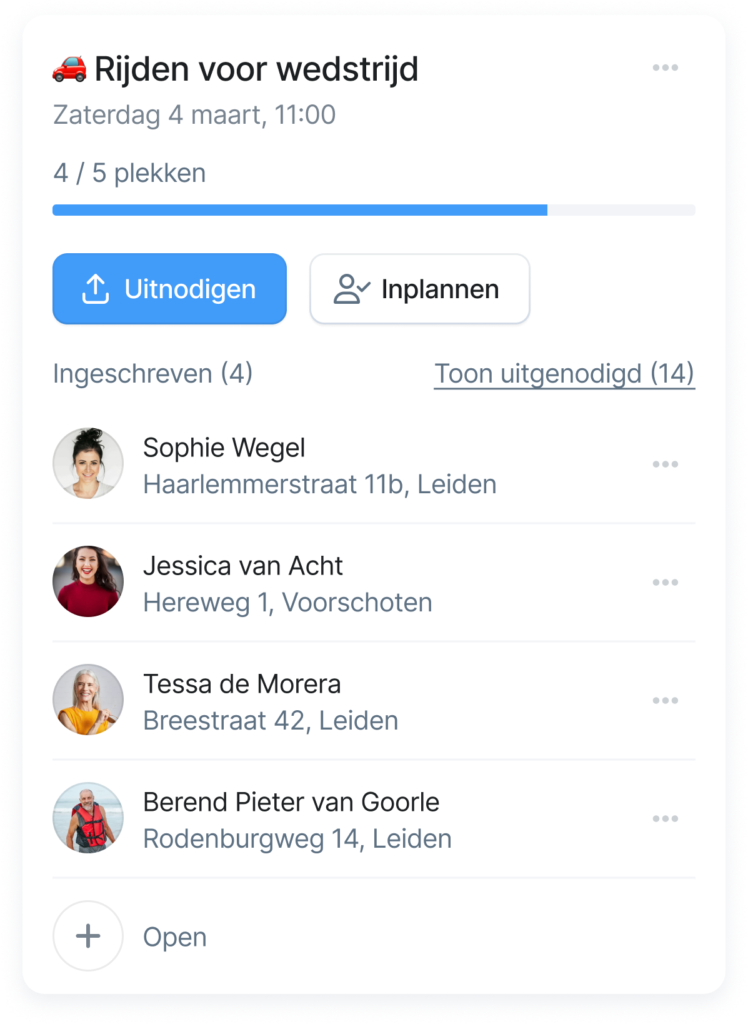
Zadania, rzeczy do zrobienia, działania, zadania wolontariuszy lub po prostu prośba o pomoc? Utwórz je w swojej grupie.
W ramach grup można dodawać do nich zadania. Zadania te są widoczne tylko dla członków grupy i tylko oni mogą je subskrybować.
Menedżer zadań (osoba, która dodaje zadanie) może również zapraszać lub planować osoby do wykonania zadania.
Administratorzy lub członkowie grupy mogą dodawać zadania do grupy.
W tym miejscu można również dodać zainteresowania i wymagania, aby ludzie mogli sprecyzować zadania.
Moduł grup zapewnia więcej połączeń, aktywuj go teraz!
Zdobądź więcej kontaktów w swojej społeczności dzięki modułowi grup. Dodaj moduł do zarządzania społecznością i korzystaj z możliwości współpracy w module grup. Spraw, by Twoja aplikacja i społeczność odniosły sukces dzięki większej liczbie połączeń i interakcji.