


Powszechną funkcją Socie jest dodawanie dodatkowych informacji profilowych do profili członków. Umożliwia to dodawanie pól specyficznych dla społeczności oprócz standardowych pól profilu. Członkowie mogą dodawać i/lub edytować te dodatkowe pola.
Te dodatkowe pola można również wyświetlać w aplikacji. Można to zrobić na profilach członków, jako dodatkowy podtytuł na liście członków i jako dodatkowy podtytuł podczas rejestracji na wydarzenie.
Przykłady dodatkowych pól:
- Profile Linkedin w organizacjach networkingowych
- Płaskie numery w budynkach
- Specjalizacje pracowników lub członków społeczności
- Instrumenty lub grupy wokalne/głosy
- Zainteresowania
- Hobby
- itp.
Dodawanie dodatkowych pól do profili
Zaloguj się do menedżera społeczności. Kliknij Członkowie w menu po lewej stronie. Kliknij Więcej , a następnie Ustawienia w prawym górnym rogu. Przewiń w dół i kliknij Edytuj w podsekcji Dodatkowe pola. Możesz teraz dodać dodatkowe pola, klikając Dodaj dodatkowe pole. Kliknij Zapisz.
Jeśli jest to ustawione, członkowie mogą teraz dodawać te informacje w aplikacji za pośrednictwem swojego profilu.
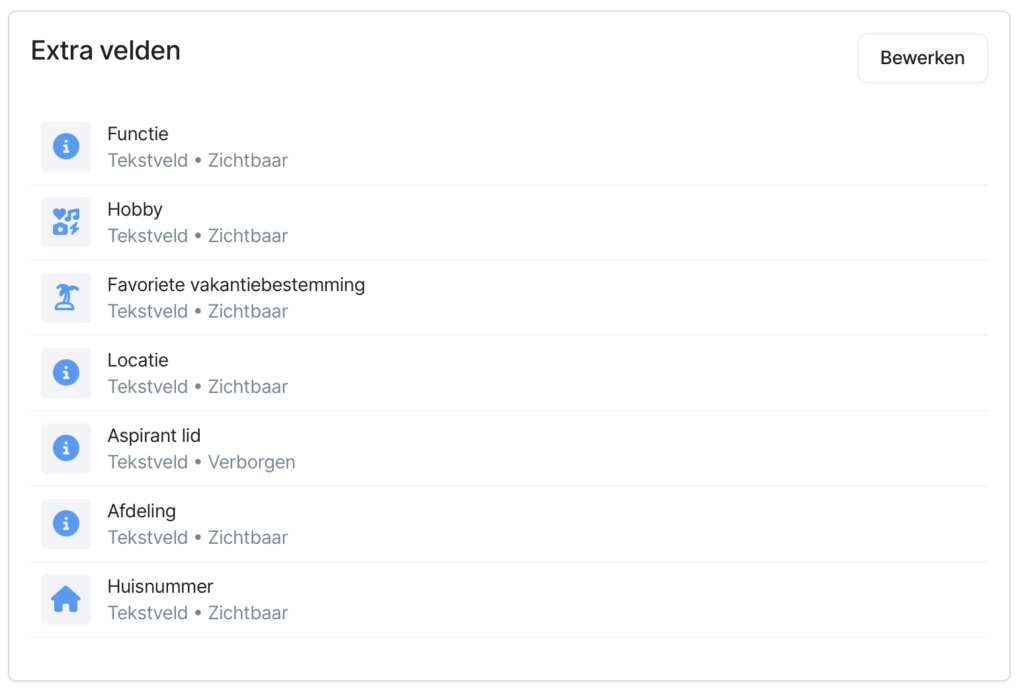
Wskazówka: Pracujesz z kilkoma polami dodatkowymi? Wystarczy przeciągnąć je w górę lub w dół, aby określić ich kolejność na profilu w aplikacji.
Wyświetlanie dodatkowych pól na liście członków
Uwaga! E Istnieje również możliwość wyświetlenia tych dodatkowych informacji profilowych na liście członków jako podtytuł. Informacje te mogą być następnie wyszukiwane przez innych użytkowników.

Wybór dodatkowego pola do wyświetlania na liście członków i w powiadomieniach o zdarzeniach
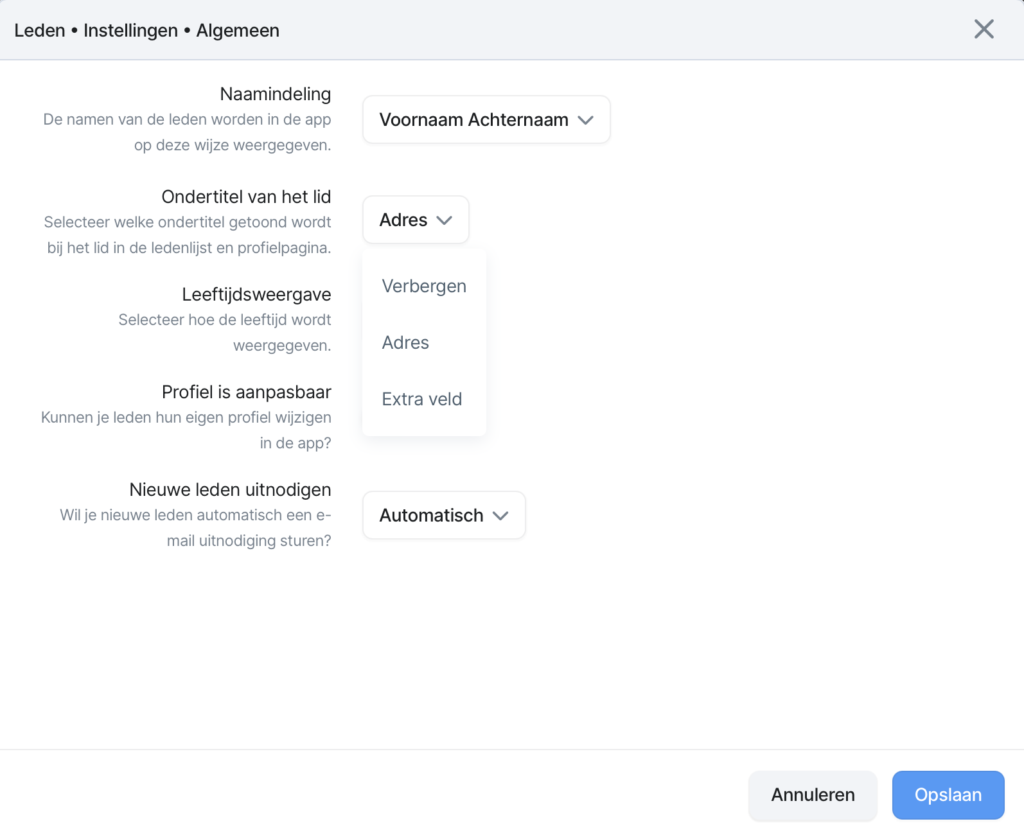
Domyślnie Socie wyświetla szczegóły adresu jako podtytuł członka na liście członków.
Istnieje możliwość zmiany tego podtytułu. Napis ten jest następnie wyświetlany na liście członków, ale także, na przykład, jako dodatkowe pole podczas rejestracji na zajęcia i wydarzenia.
Zmodyfikuj podtytuł członka
Zaloguj się do menedżera społeczności. Kliknij Członkowie w menu po lewej stronie. Kliknij Więcej, a następnie Ustawienia w prawym górnym rogu. Kliknij Edytuj w pierwszej podsekcji. Możesz teraz kontrolować, jakie informacje są wyświetlane jako podtytuł członka. Kliknij Narzędzia. Wybierz żądane pole. Kliknij Zapisz.