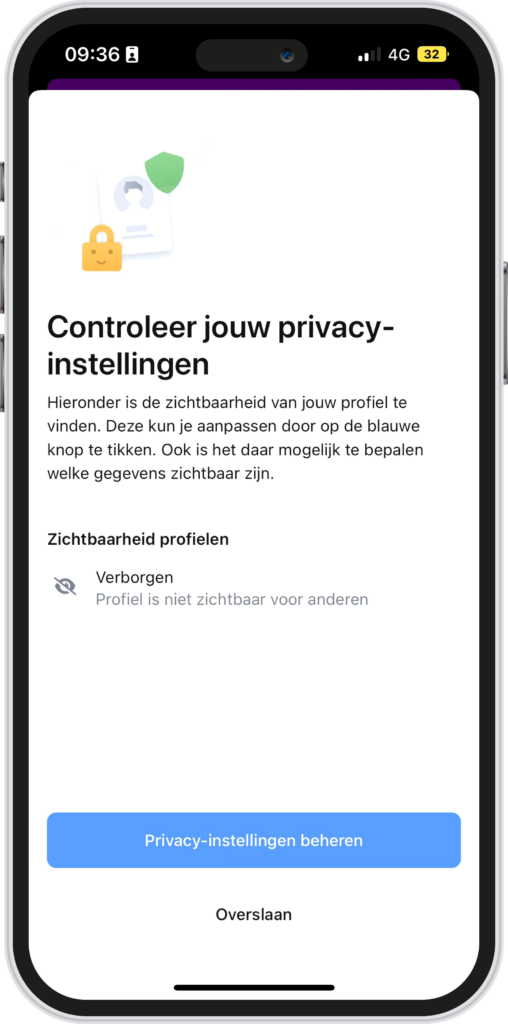
W Socie stawiamy na bezpieczne społeczności. Tworzenie dobrego i bezpiecznego doświadczenia użytkownika zaczyna się od prawidłowego i świadomego ustawienia ustawień prywatności. Możesz także aktywować dodatkową kontrolę dostępu dla jeszcze większego bezpieczeństwa. I uwierzytelnianie dwuskładnikowe (2FA) dla administratorów społeczności.
Lepsze wyjaśnienie ustawień prywatności w aplikacji Socie.
W tym wpisie na blogu przeprowadzimy Cię przez opcje prywatności, wyjaśniając znaczenie każdego ustawienia i funkcjonalność odpowiednich opcji. Mamy nadzieję, że to wyjaśnienie pomoże ci lepiej zrozumieć ustawienia prywatności i pozwoli ci ustawić je zgodnie z własnymi upodobaniami!
W administracji społeczności, w sekcji Członkowie -> Ustawienia -> Prywatność, znajdziesz różne opcje dla administratorów społeczności, aby dostosować ustawienia prywatności członków.
Za pomocą ustawienia „Profil członka” można określić LUB informacje te są wyświetlane innym członkom.
Opcje:
Widoczny: Po wybraniu opcji „Widoczny” członkowie mają możliwość udostępnienia swojego profilu innym osobom, ale mogą również ukryć swój profil przed innymi członkami, jeśli sobie tego życzą.
Ukryte: Jeśli wybierzesz opcję „Ukryty”, członkowie nie będą mogli uczynić swojego profilu widocznym dla innych. Profil zalogowanego użytkownika pozostanie jednak zawsze widoczny.
Uwaga: Jeśli ustawisz tę opcję na „Ukryte”, żadne szczegóły profilu innych członków nie będą widoczne w aplikacji. Na szczęście, jeśli ustawisz tę opcję na „Widoczny”, nadal możesz wprowadzić dodatkowe ustawienia bezpieczeństwa:
2. Pokaż członków w wyszukiwaniu
W aplikacji Socie członkowie mogą przeszukiwać profile innych członków. To ustawienie odnosi się do widoczności członków nawet przed wprowadzeniem wyszukiwania. Czy chcesz, aby członkowie byli wyświetlani natychmiast, czy też chcesz zacząć od pustej listy i wyświetlać profile członków po ich aktywnym wyszukiwaniu?
Opcje:
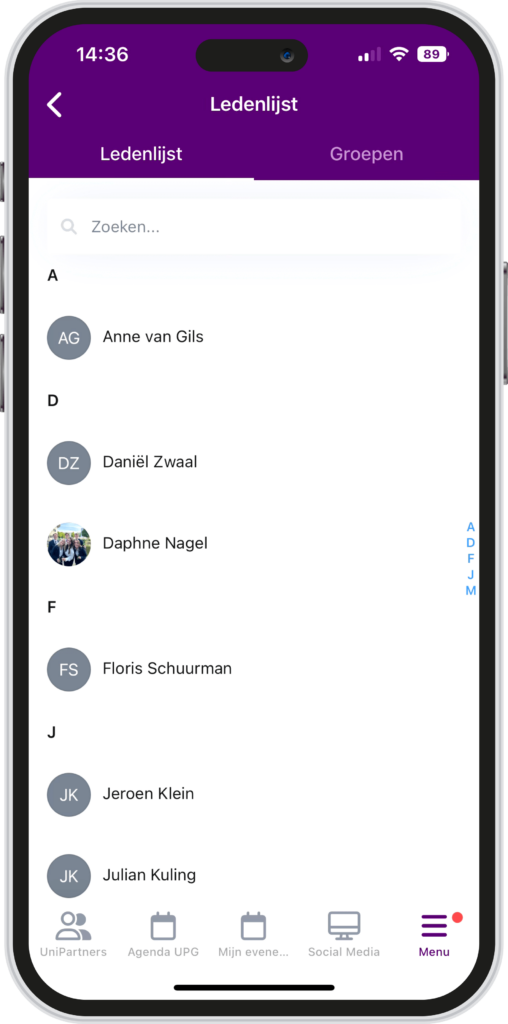
Wyświetlanie członków: Jeśli wybierzesz tę opcję, członkowie będą wyświetlani bezpośrednio na liście bez konieczności wyszukiwania. Oznacza to, że członkowie mogą uzyskać dostęp do pełnej listy członków społeczności bez wcześniejszego wyszukiwania.
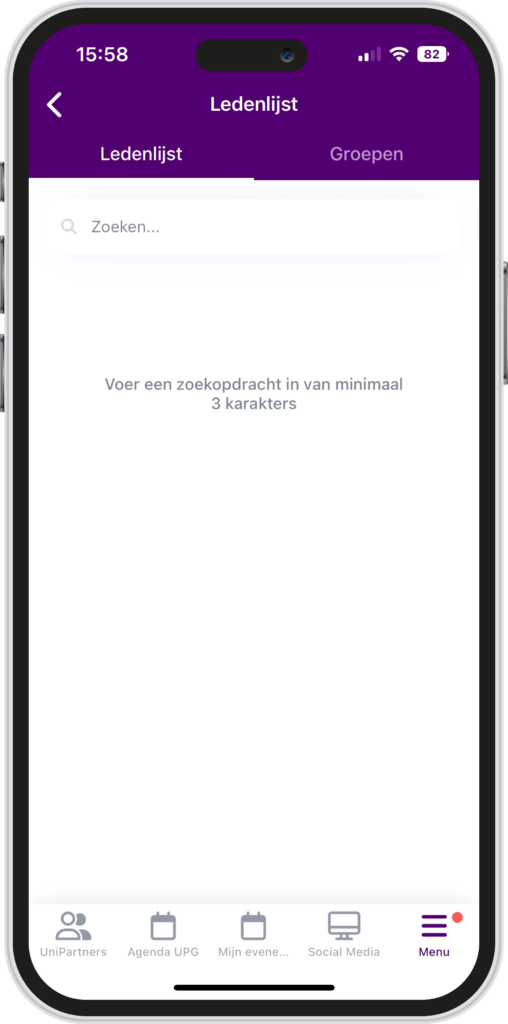
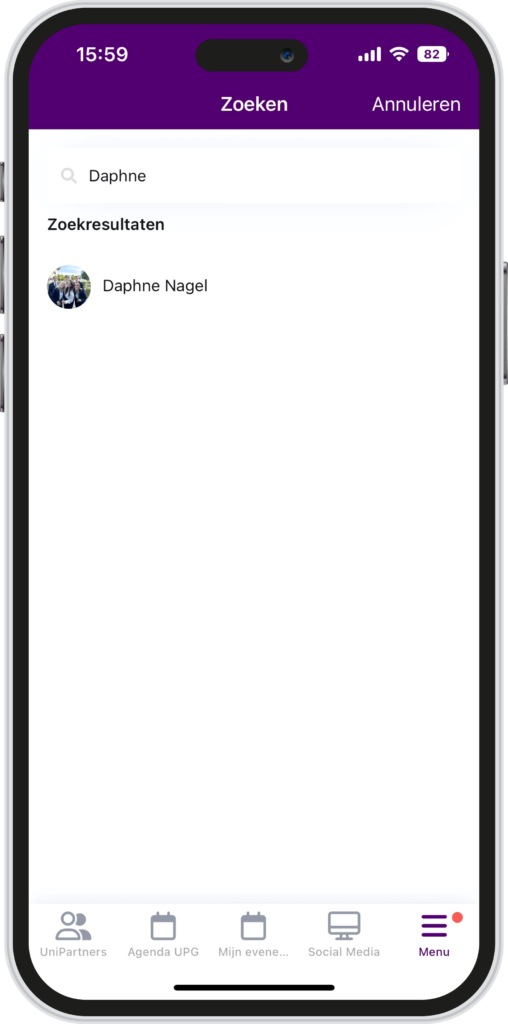
Wyświetlanie po wyszukiwaniu: Jeśli ustawienie zostanie zmienione na „Wyświetlaj po wyszukiwaniu”, członkowie będą widoczni na liście tylko po ukierunkowanym wyszukiwaniu ich nazwy. To ustawienie zapewnia bardziej selektywne podejście.
Wyświetl członków
Wyświetlanie po wyszukiwaniu
Wyświetlanie po wyszukiwaniu
3. Nieaktywni członkowie
To ustawienie pozwala określić, w jaki sposób nieaktywni członkowie, którzy jeszcze nie korzystali z aplikacji, są wyświetlani na liście członków.
Opcje:
Widoczny: Gdy opcja jest ustawiona na „Widoczny”, nieaktywni członkowie są wyświetlani na liście członków. Oznacza to, że inni członkowie mogą zobaczyć nazwy nieaktywnych członków podczas przeglądania listy członków.
Profil ukryty: Po wybraniu opcji „Profil ukryty” nieaktywni członkowie nadal znajdują się na liście członków, ale dostęp do ich pełnego profilu jest ograniczony. Chociaż ich imiona i nazwiska są widoczne, inni członkowie nie mogą zobaczyć wszystkich danych osobowych i konkretnych informacji w profilu nieaktywnych członków.
Ukryte w aplikacji: Jeśli zmienisz ustawienie na „Ukryte w aplikacji”, nieaktywni członkowie będą całkowicie niewidoczni dla innych członków. Nie pojawiają się oni na liście członków, a ich profil jest niedostępny. To ustawienie zapewnia maksymalną prywatność nieaktywnym członkom, całkowicie ukrywając ich obecność w społeczności.
Wskazówka: To ustawienie jest inne dla każdej społeczności. Kilka niewiążących wskazówek dotyczących korzystania z tych ustawień:
Jeśli masz społeczność, której członkowie już się znają, możesz pokazać nieaktywnych członków, wybierając opcję „Widoczny”. W ten sposób mogą oni na przykład zachęcać się nawzajem do rozpoczęcia korzystania z aplikacji.
Jeśli masz społeczność, w której wygodnie jest, aby ludzie widzieli, którzy członkowie są jej częścią, ale nie muszą mieć bezpośredniego dostępu do wszystkich danych osobowych członka, wybierz opcję „Profil ukryty”.
Jeśli masz społeczność, której członkowie nie znają się lub nie znają się dobrze, wybierz opcję „Ukryte w aplikacji”.
4. Proponowana widoczność
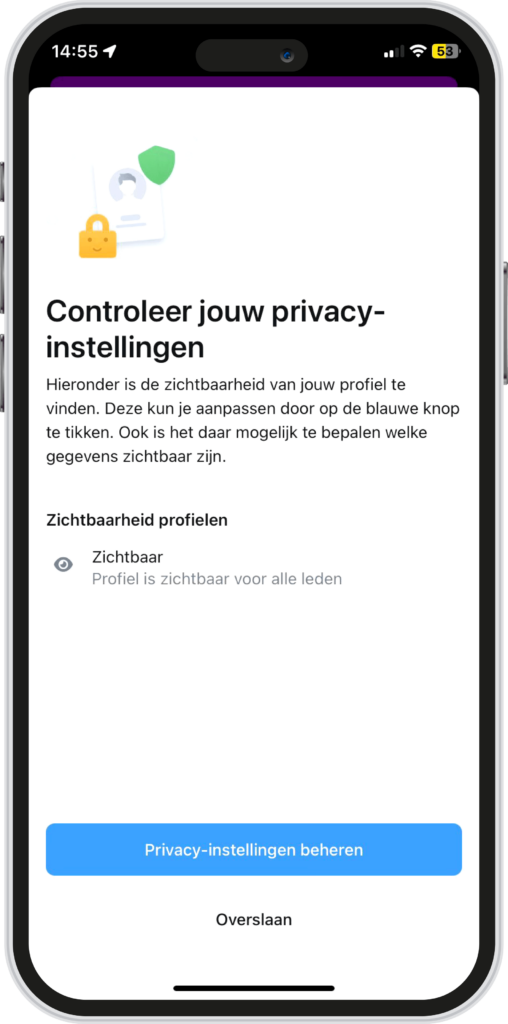
Pomóżmy członkom społeczności. Dzieje się tak, ponieważ to ustawienie wchodzi w grę, gdy użytkownik otwiera aplikację po raz pierwszy. Gdy użytkownik otwiera aplikację po raz pierwszy, jest proszony o ustawienie profilu jako widocznego lub ukrytego. Aby pomóc członkowi w wyborze, możesz wskazać, która opcja jest sugerowana przez administratorów społeczności.
Opcje:
Widoczny: Wybierając opcję „Widoczny”, sugeruje się, aby profil nowego członka był widoczny dla innych członków społeczności. Gdy członek wybierze tę sugerowaną opcję, oznacza to, że profil jest natychmiast dostępny dla innych członków.
Ukryte: W przypadku opcji „Ukryty” sugerowane jest ukrycie profilu przed innymi użytkownikami. Mimo że użytkownik jest nadal obecny w społeczności, jego profil pozostaje ukryty, dopóki nie zdecyduje się on uczynić go widocznym.
Widoczny jako proponowana opcja
Ukryty jako sugerowana opcja
Uwaga: Członek zawsze może wybrać, które szczegóły profilu mają być wyświetlane, a które nie. Ponownie, charakter społeczności i relacje między członkami są ważnymi czynnikami.
W kierunku bezpiecznej społeczności
Świadomie wybierając i dostosowując te ustawienia do swoich potrzeb, sprawisz, że Twoja społeczność będzie osobista i bezpieczna. Mamy nadzieję, że powyższe spostrzeżenia pomogą stworzyć społeczność, w której członkowie mogą łączyć się ze sobą w poufny sposób!
Przeczytaj również te blogi na temat bezpieczeństwa: